Guía de Personalización de Experience
Antes de comenzar, es importante destacar que la propuesta enviada por Lara AI está diseñada para implementarse de inmediato. El archivo es totalmente funcional tal como lo recibes; sin embargo, tienes la libertad de personalizarlo por completo para que se adapte perfectamente a la cultura de tu empresa.
¿Cómo hacerlo? ⬇️
Dentro del archivo vamos a observar las siguientes hojas:

¿Como editarlas?
Paso 1: Reemplazo de variables
Las variables son términos que se repiten en el banco de preguntas y en los mensajes de apertura y cierre.
Qué hacer: Ve a la pestaña “Variables” y completa la columna “Valor”.
Tip: En la columna de detalles encontrarás referencias y ejemplos para ayudarte a elegir el valor más adecuado.

Paso 2: Personalización de preguntas
El archivo tiene tres módulos. Para que tus tableros de métricas funcionen bien, ten en cuenta estas reglas:
Preguntas - Onboarding: El Driver (categoría principal) no se debe cambiar, ya que es fijo para este periodo. Sin embargo, sí puedes editar los Subdrivers para agrupar las preguntas según tus criterios internos.
Preguntas - Employee Experience: En este módulo tienes total libertad. Puedes editar tanto los Drivers como los Subdrivers.
Preguntas - Offboarding: La estructura de la encuesta está dividida entre Salidas Voluntarias e Involuntarias. Al igual que en onboarding, el Driver principal es fijo, pero tienes libertad para modificar los Subdrivers.
Instrucciones para editar las columnas:
Alertas: Úsalas para generar una notificación de acción inmediata (ej. falta de entrega de equipo). Nota: Son alertas operativas, no de clima.
Puntos de contacto en onboarding: Indica los días en que Lara AI contactará al colaborador. Recomendamos una distancia de 7 a 10 días. Si haces cambios, remarca la celda con color.
Preguntas: En esta columna se encuentra nuestra propuesta de preguntas, establecidas acorde a tu organizacion.
Eliminar la pregunta: Marca con una "X" la columna "¿Eliminar?".
Modificar: Escribe la nueva versión en la columna de “Pregunta modificada”.
Respuestas: Encontratas todas las opciones de respuesta que les proponemos, en caso de editarlas sobre las opciones, remarcando la edicion con un color distinto.
Ejemplo:

Información clave para tu configuración
Sobre el uso del archivo:
Uso de Variables: En el listado de preguntas verás términos entre llaves (ejemplo:
{{empresa}}). No los modifiques allí. El sistema tomará automáticamente el valor que hayas definido en la pestaña de "Variables" y lo insertará en el chat.Agregar contenido: Si deseas sumar nuevas preguntas que no están en nuestra propuesta, encontrarás un espacio disponible al final de cada hoja para agregarlas.
Sin cambios: Si la propuesta te parece perfecta tal como está, simplemente deja en blanco las columnas resaltadas en azul.
Sobre el funcionamiento de Lara AI:
Diferencia entre Alertas y Casos: * Mientras que las Alertas (que tú configuras) son para temas operativos, los Casos se generan automáticamente.
Lara AI analiza el sentimiento de la conversación; si detecta descontento o riesgo en la estadía del colaborador, creará un "Caso" con un nivel de severidad y lo asignará al responsable de HR para su seguimiento.
Sistema de Recordatorios (Reminders): Para asegurar una alta tasa de respuesta, Lara AI enviará recordatorios automáticos cada dos días durante una semana si el colaborador aún no ha respondido.
Glosario de estados del Chat:
Chat Contestado: El colaborador completó la interacción exitosamente.
Esperando Respuesta: La conversación está activa; el colaborador aún tiene tiempo para responder y está dentro del periodo de recepción de recordatorios.
Chat Expirado: Se cumplió el plazo de una semana sin respuesta.
Dato importante: Si el colaborador responde después de que el chat haya expirado (dentro del mismo mes), el sistema lo rescatará y cambiará automáticamente su estado a "Respondido".
Paso 3: Modificación de mensajes de apertura, cierre de chats y confidencialidad de los chats
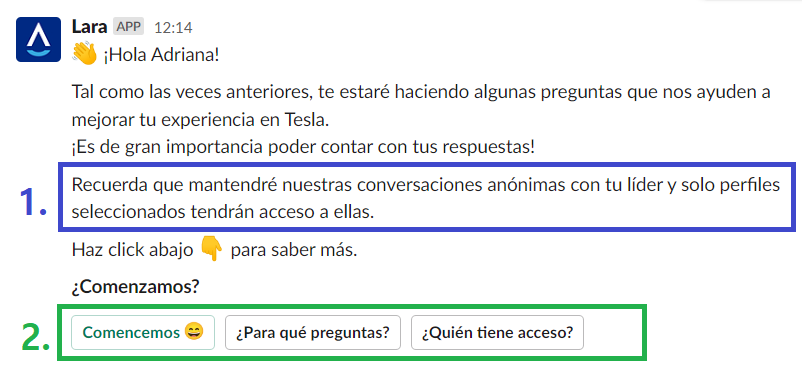
En la pestaña “Mensajes de apertura, cierre y confidencialidad” verás los mensajes con los cuales comienzan y finalizan los chats, que Lara muestra previa y posteriormente a las preguntas. En caso de querer modificar un mensaje, escribe el nuevo mensaje en la columna “Mensaje Modificado” (*A en el siguiente ejemplo).

En la misma pestaña también podrás modificar los siguientes textos:
1) Mensaje de confidencialidad (1 en el siguiente ejemplo):*
Es una frase que se añade al final de todos los mensajes de apertura, al comenzar un nuevo chat entre Lara y un colaborador.
De manera resumida, da una breve explicación sobre la confidencialidad de los chats.
2) Preguntas "¿Para qué preguntas?" y "¿Quién tiene acceso?” (2 en el siguiente ejemplo):*
Al hacer click en los botones de las preguntas, Lara muestra una breve explicación sobre los mismos.
Ante cualquier duda o inconveniente, por favor contáctate con soporte@meetlara.ai.
¿Le fue útil este artículo?
¡Qué bueno!
Gracias por sus comentarios
¡Sentimos mucho no haber sido de ayuda!
Gracias por sus comentarios
Comentarios enviados
Agradecemos su iniciativa, e intentaremos corregir el artículo