Si quieres tener acceso a los reportes sobre diferentes métricas y datos obtenidos a través de las respuestas que obtiene Lara a partir de los chats con los colaboradores, puedes ingresar desde la plataforma en la pantalla Reportes, y desde allí descargarlos.
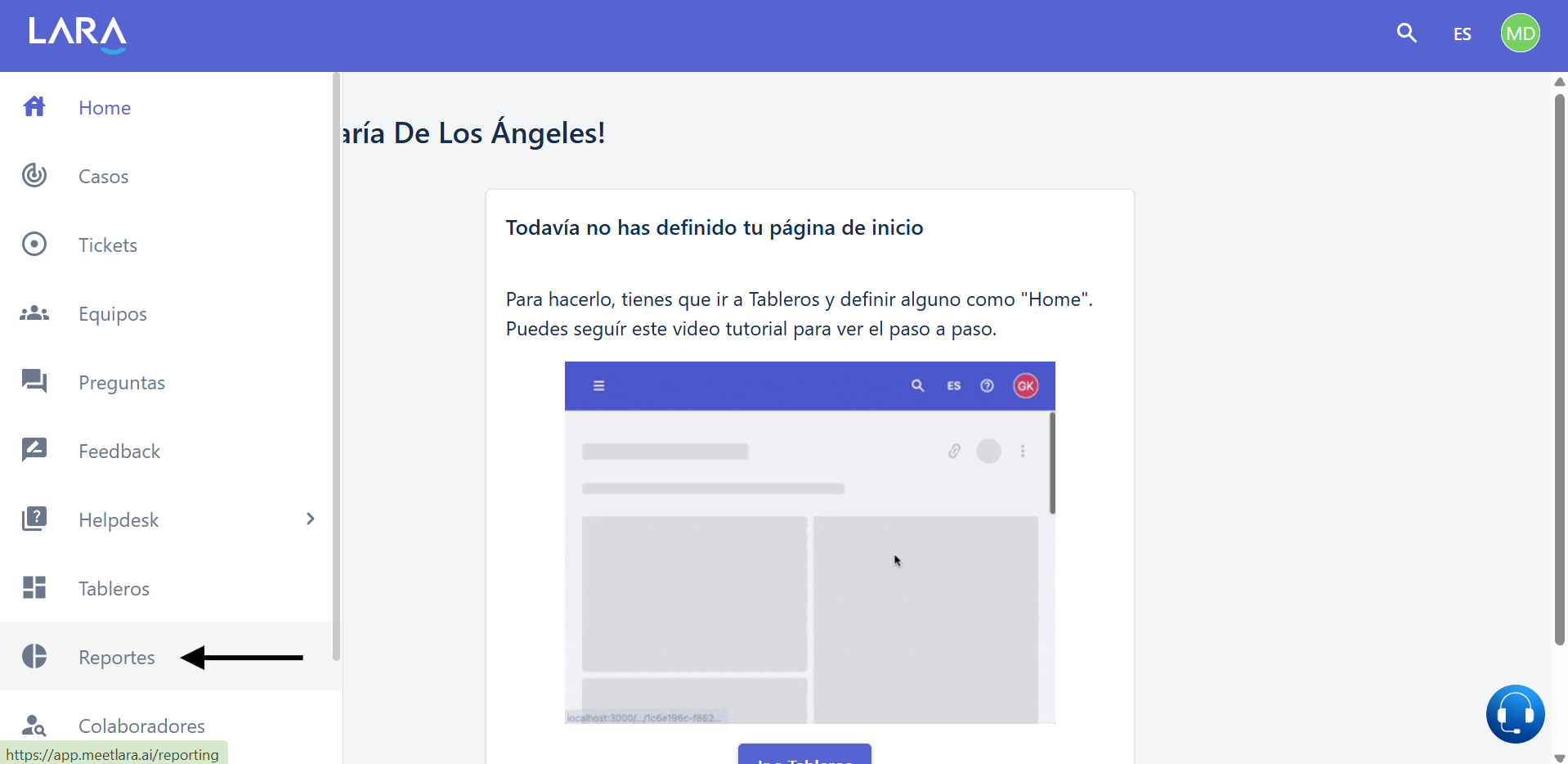
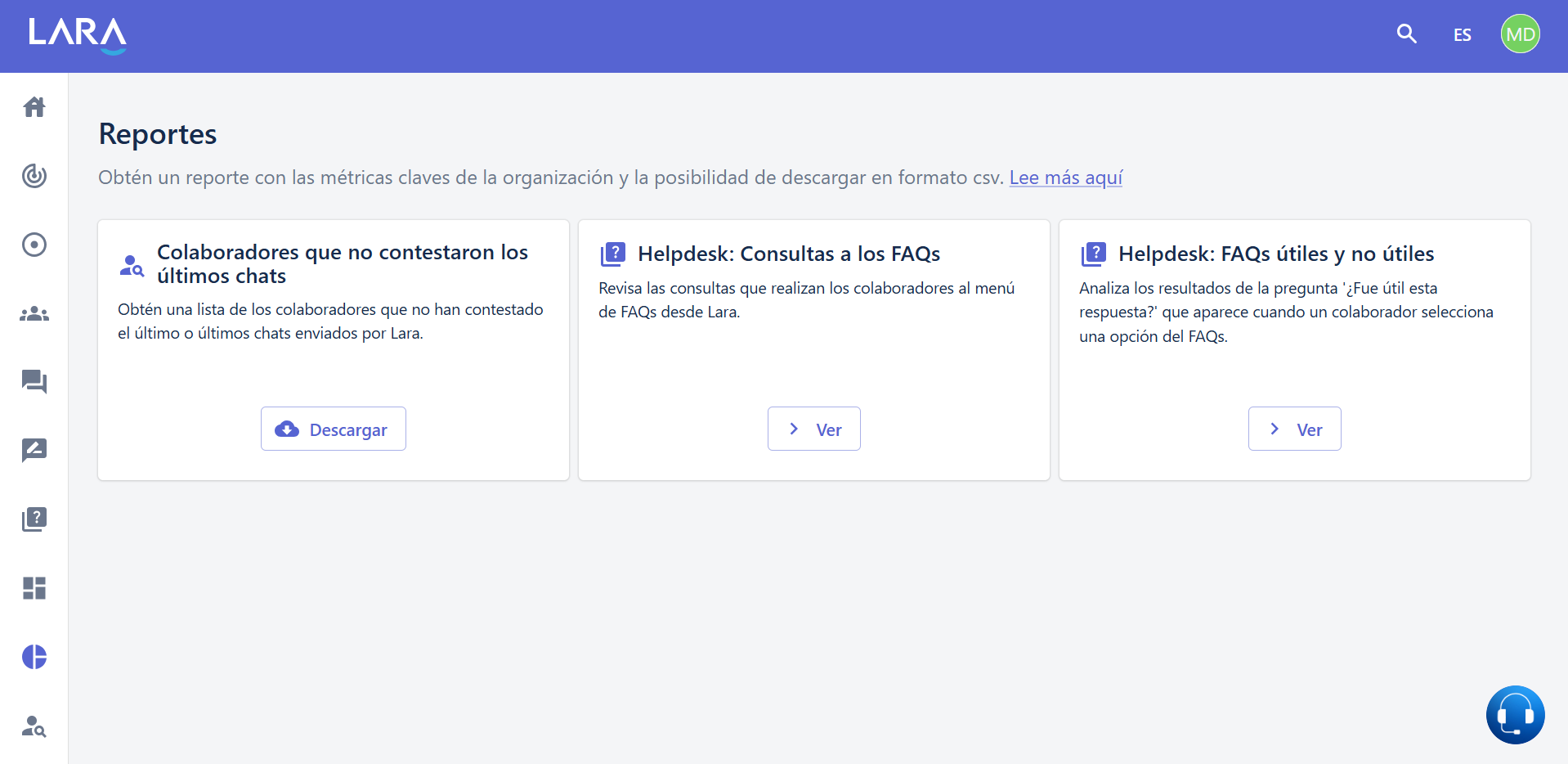
Una vez que hayas seleccionado la pantalla de Reportes, podrás ver varias opciones:
Colaboradores que no contestaron los últimos chats: Contiene la lista de los colaboradores que no han contestado el último o últimos chats enviados por Lara.
Y si tienes el módulo de Helpdesk activo, también vas a poder ver
Consultas a los FAQs: contiene las consultas que realizan los colaboradores al menú de FAQs desde Lara.
Helpdesk FAQs útiles y no útiles: Analiza los resultados de la pregunta "¿Fue útil esta respuesta?" que aparece cuando un colaborador selecciona una opción del FAQs.
Al seleccionar la opción descargar, podrán aplicar filtros de tiempo (desde-hasta) y seleccionar la agrupación que se quiere revisar. Por ejemplo: Toda la organización, Departamento, Subdepartamento, País y Antigüedad (esto según la división interna con la que cuente la compañía).
En el caso del reporte de los colaboradores que no contestaron el último o últimos chats con Lara, no aplica ningún tipo de filtro y se descargará directamente.
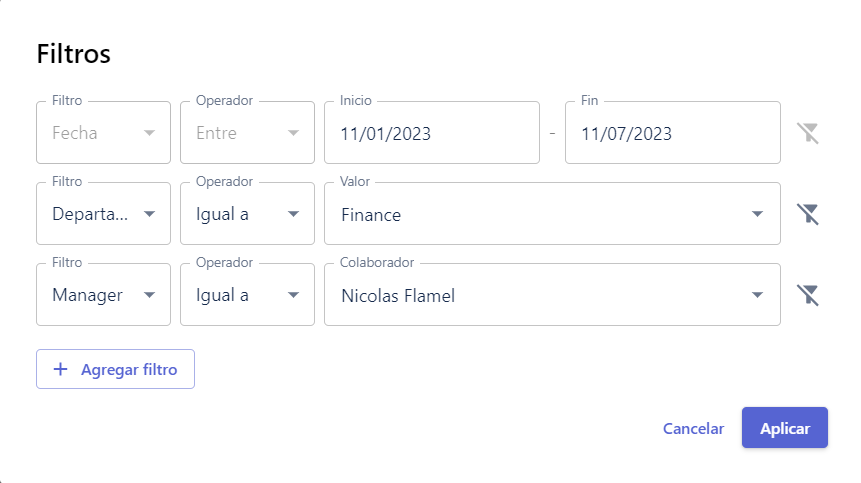
Cuando se haya completado toda la información para el filtro, según el reporte, se debe seleccionar la opción Aplicar y si corresponde a lo que se quiere obtener, dar click sobre Descargar reporte.
Ten en cuenta que los archivos se descargan en formato .csv Si quieres observar los datos desagregados en columnas en Excel debes seguir los siguientes pasos:
Abrir el documento
Seleccionar la primera columna que contenga datos dentro del documento (usualmente será la columna A)
Ingresar a la pestaña “Datos” y seleccionar → “Texto en columnas” → “Delimitados” → Opciones “Tabulación y “Coma” → Finalizar
¡Y listo!
Ante cualquier duda o inconveniente, por favor contáctate con soporte@meetlara.ai o con nuestro número de Whatsapp.
¿Le fue útil este artículo?
¡Qué bueno!
Gracias por sus comentarios
¡Sentimos mucho no haber sido de ayuda!
Gracias por sus comentarios
Comentarios enviados
Agradecemos su iniciativa, e intentaremos corregir el artículo