1. Vinculación de un nuevo número de teléfono a un portafolio comercial en Meta
Para personalizar el bot (nombre e imagen), es necesario que cuentes con lo siguiente:
- Un número de teléfono, preferentemente local, de uso exclusivo para Lara AI. El número no debe estar registrado en WhatsApp: si tiene una cuenta activa, hay que eliminarla antes de continuar.
- Un portafolio comercial de Meta verificado. El administrador del portafolio puede comprobar si está verificado desde https://business.facebook.com/settings/info. Si todavía no lo está, debe solicitar la verificación. El trámite es gratuito, pero puede demorar algunas semanas.
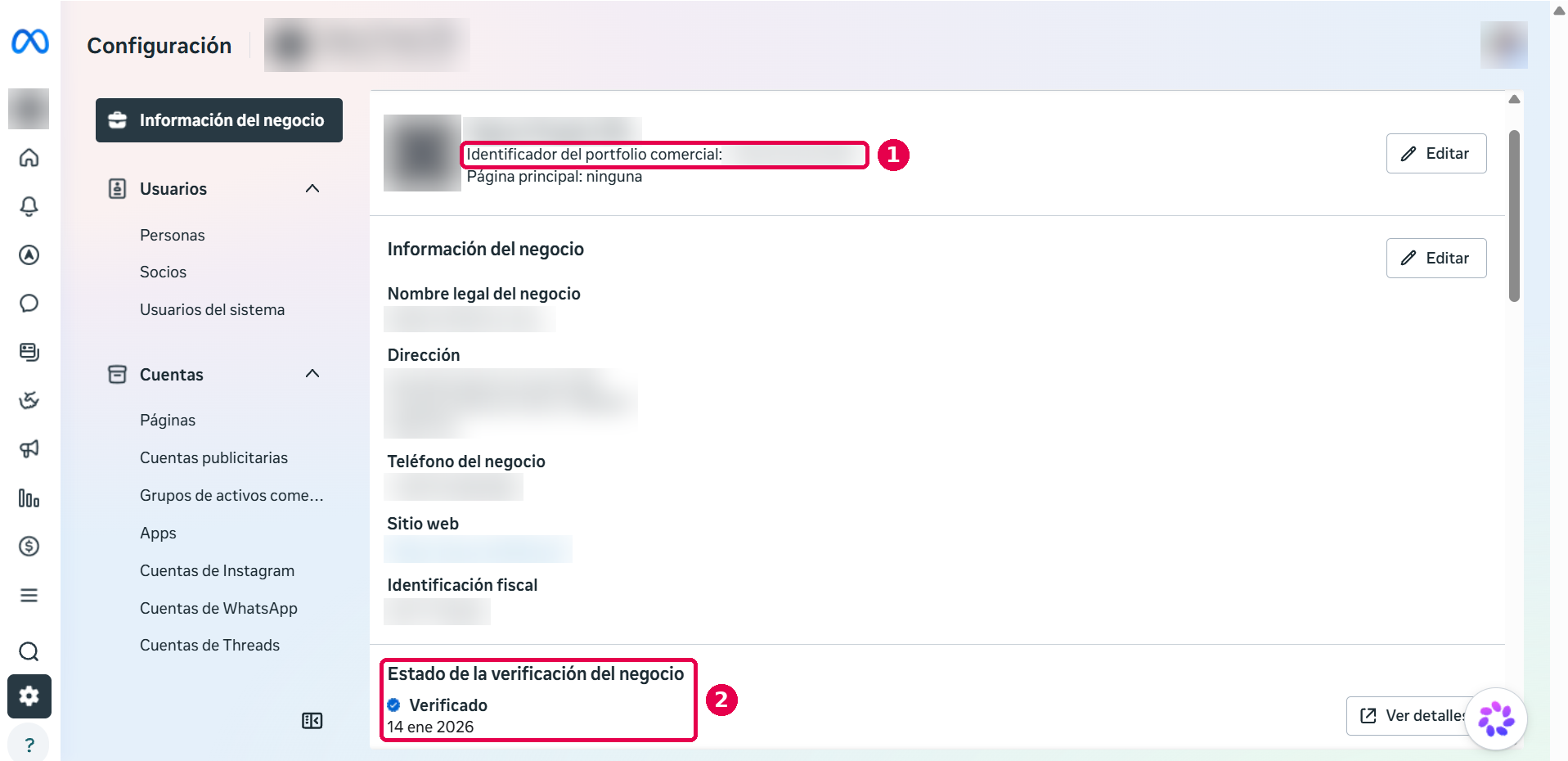
2. Alta de la nueva línea
- Coordinamos una reunión para realizar las últimas configuraciones, en donde debe estar presente el administrador del portafolio comercial y la persona que tiene el chip de la nueva línea, dado que durante la reunión Meta envía un código de verificación al nuevo número por SMS o llamada.
3. Personalización del bot
Una vez que la línea está activa, podrás cambiar la foto de perfil y el nombre con el que el bot de Lara aparece en WhatsApp. Esto se realiza desde el administrador del portafolio comercial de Meta donde está dada de alta la línea.
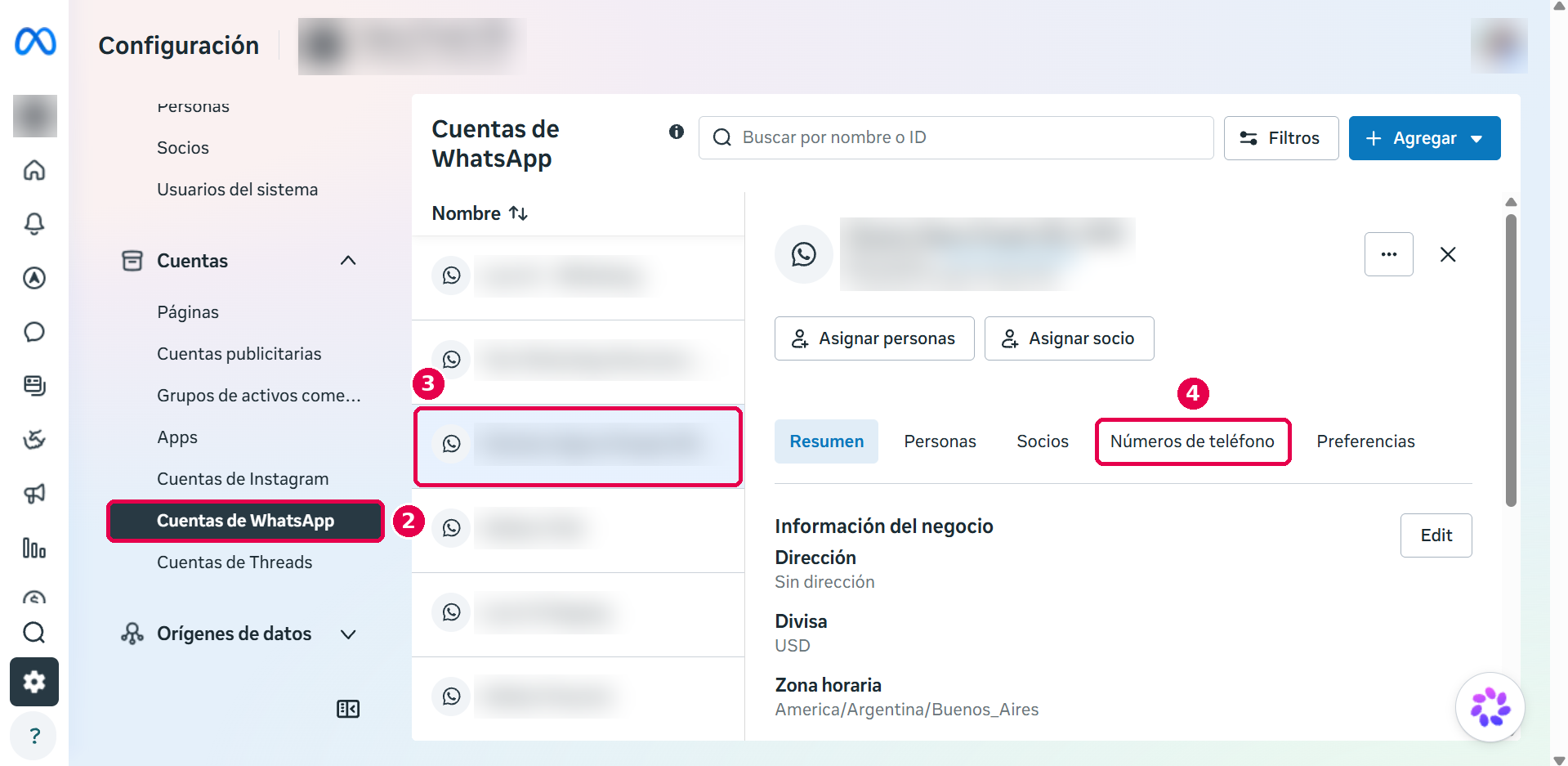
- Ingresa a https://business.facebook.com/latest/settings/profiles y verifica que esté seleccionado el portafolio comercial de tu empresa (arriba, junto a Configuración).
- En el menú lateral, dentro de Cuentas, haz clic en Cuentas de WhatsApp.
- Selecciona la cuenta de WhatsApp en la que está dada de alta la línea que quieres personalizar.
- En el panel de la cuenta, abre la pestaña Números de teléfono.
- Haz clic en el número que querés personalizar. Se abrirá el panel Perfil de teléfono, con una vista previa a la derecha de cómo lo verán las personas.
- Foto del perfil: haz clic en Elegir archivo y sube la imagen que quieres usar.
- Nombre visible: haz clic en Editar y escribe el nuevo nombre.
- Haz clic en Guardar para guardar los cambios.
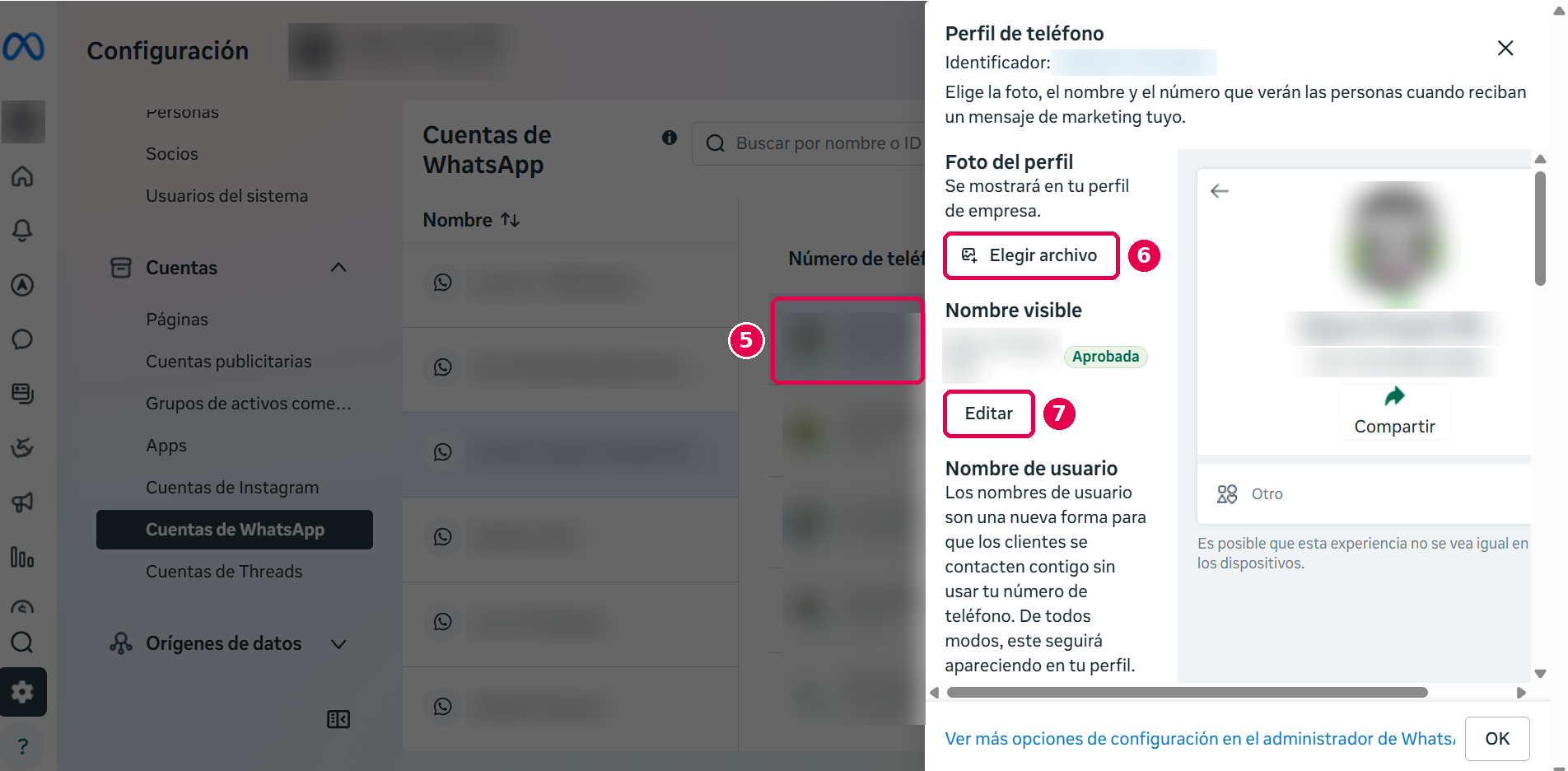
Importante: Meta revisa cada cambio de nombre visible antes de publicarlo. Mientras está en revisión se sigue mostrando el nombre anterior y, cuando se aprueba, aparece la etiqueta Aprobada. El nombre debe tener relación con tu empresa; si Meta lo rechaza, tendrás que proponer otro.
⚠️ Advertencia
No registres este número en ninguna aplicación de WhatsApp del celular. Hacerlo produce una desconexión inmediata de la API y, para reactivar la línea, es necesario volver a verificarla en Meta, un proceso que puede demorar varios días.
Si tienes dudas o algún inconveniente, escribenos a soporte@meetlara.ai.
¿Le fue útil este artículo?
¡Qué bueno!
Gracias por sus comentarios
¡Sentimos mucho no haber sido de ayuda!
Gracias por sus comentarios
Comentarios enviados
Agradecemos su iniciativa, e intentaremos corregir el artículo