❗IMPORTANTE: antes de avanzar con esta segunda parte de la integración, es necesario que hayas realizado todos los pasos previos que se mencionan en la parte 1: Guía de integración de la app Lara AI en MSFT Teams - parte 1
Caso contrario, al instalar una setup policy sin realizar los pasos previos, Lara enviará un mensaje presentándose a los colaboradores.
Recuerda que, en caso de querer personalizar el bot de Lara AI (nombre e imagen), la gestión se debe realizar antes de avanzar con la integración para que la configuración impacte correctamente. Debes seguir los pasos descritos aquí.
Paso 5: Configura una Setup policy que paralelamente instale la aplicación a los colaboradores.
Para esto debes dirigirte a la sección de Setup policies desde el siguiente enlace:
https://admin.teams.microsoft.com/policies/app-setup
Aquí tendrás dos opciones:
a. Editar la setup policy Global (Org-wide default) - Instalará la aplicación de Lara AI a todos los colaboradores del workspace.
Selecciona la Setup policy Global y haz click en "Edit".

Dentro de Installed apps haz click en "Add apps"

Busca a Lara AI en el buscador, selecciónala y por último haz click en "Add".
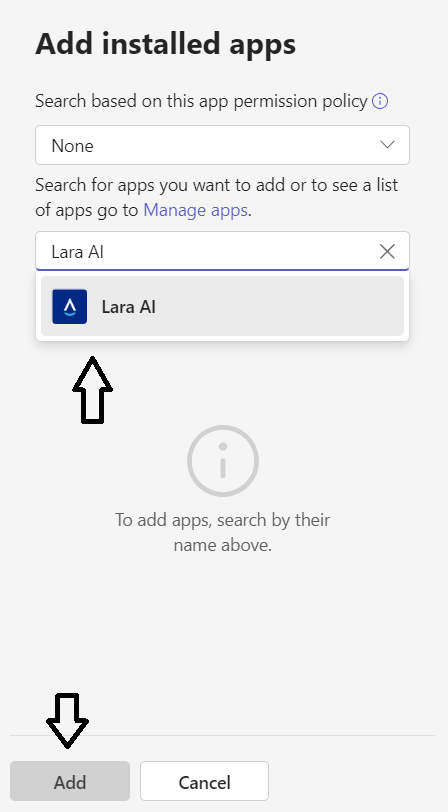
Por último, puedes agregar a Lara a las Pinned Apps que aparecen a los colaboradores en el panel de la izquierda de la app de Teams (recomendado en el caso de que estén implementando el módulo Helpdesk de Lara AI para que los colaboradores puedan tener a Lara a mano en caso de querer hacer consultas).

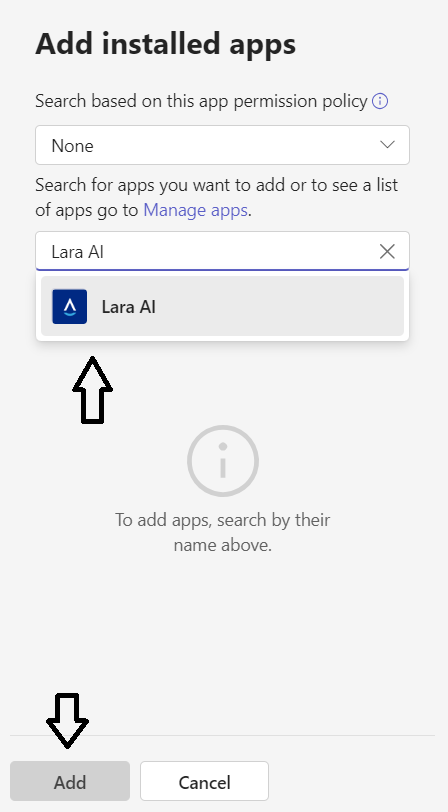
Haz click en "Save", ¡y listo!.
b. Crear una nueva setup policy específica para la instalación de Lara - Instalará la aplicación de Lara AI a las personas/grupos específicos que se seleccionen.
- Dentro de la sección de Setup policies, haz click en "Add".

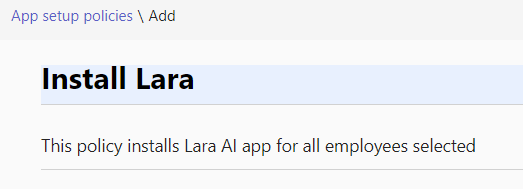
- Debes escribir un título y una breve descripción de la nueva setup policy.
- Dentro de Installed apps haz click en "Add apps"

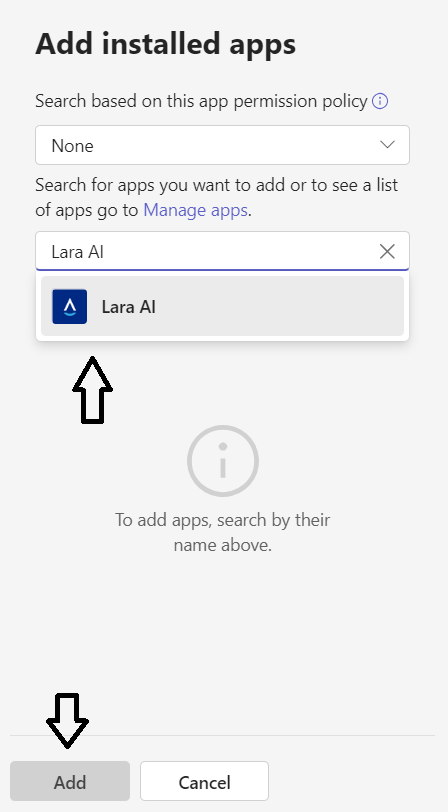
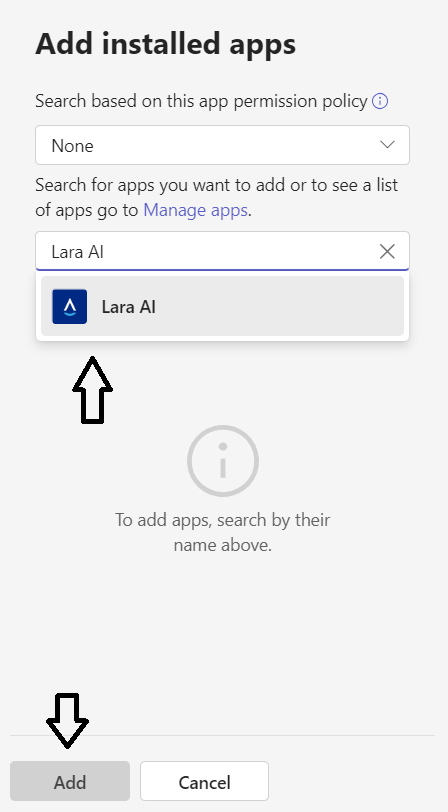
- Busca a Lara AI en el buscador, selecciónala y por último haz click en "Add".
- Por último, puedes agregar a Lara a las Pinned Apps que aparecen a los colaboradores en el panel de la izquierda de la app de Teams (recomendado en el caso de que estén implementando el módulo Helpdesk de Lara AI para que los colaboradores puedan tener a Lara a mano en caso de querer hacer consultas).

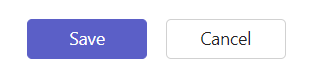
- Haz click en "Save".
- Para asignar los colaboradores o equipos a los que debe aplicar esta nueva setup policy, puedes:
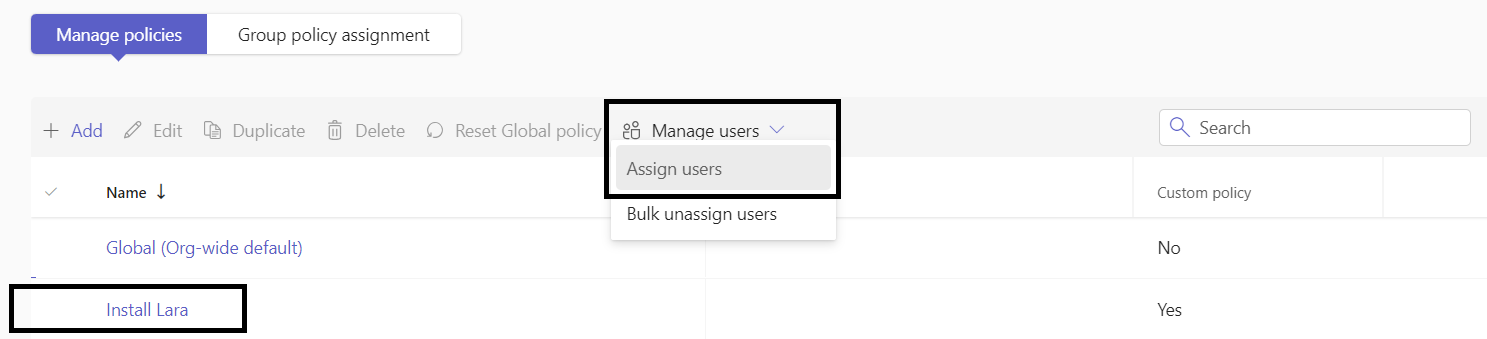
a. Seleccionarla y hacer click en "Manage users --> Assign users" y sumar uno por uno a los colaboradores:
b. Dirigirte a Group policy assignment y hacer click en "Add". Luego, seleccionar el equipo y la policy, y hacer click en "Apply".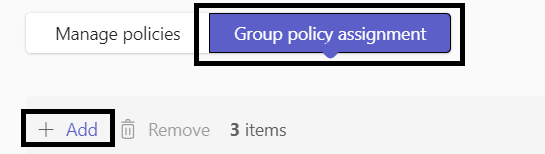
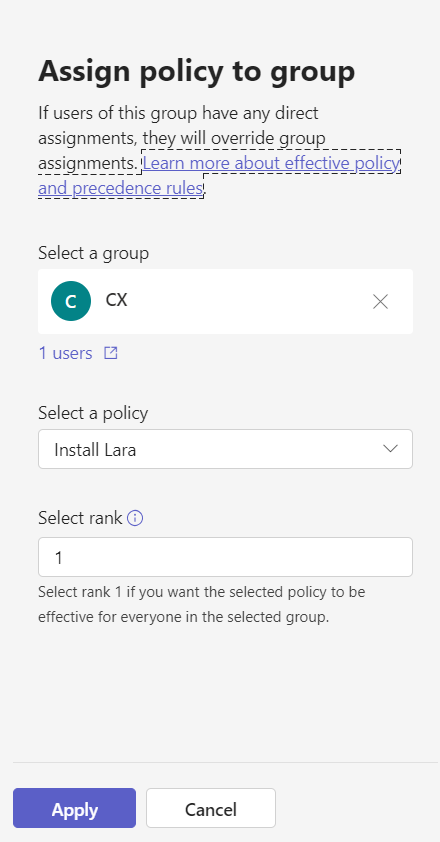
¡Listo! Ya se instaló correctamente la app de Lara AI en tu organización.
IMPORTANTE: las setup policies de Teams pueden demorar unos días en terminar de impactar en todos los colaboradores.
En caso de querer personalizar el bot de Lara AI (nombre e imagen) puedes seguir los pasos descritos aquí.
Ante cualquier duda o inconveniente, por favor contáctate con soporte@meetlara.ai.
¿Le fue útil este artículo?
¡Qué bueno!
Gracias por sus comentarios
¡Sentimos mucho no haber sido de ayuda!
Gracias por sus comentarios
Comentarios enviados
Agradecemos su iniciativa, e intentaremos corregir el artículo