En este artículo vas a ver qué es la funcionalidad Tickets, cómo pensar cada ticket, de dónde salen, cómo está organizado el tablero y qué métricas quedan disponibles, para orientarte y encontrar rápido lo que necesitás hacer.
Dónde está: menú lateral → Tickets.
Tickets es la funcionalidad de Lara AI donde se centralizan las solicitudes, consultas y temas de los colaboradores para que tu equipo los siga y resuelva desde un solo lugar. Sirve para que Recursos Humanos, y también otros equipos de la organización como IT, Administración o Logística, trabajen dentro de la plataforma lo que hoy resuelven por correo o por mensajes sueltos.
Cómo pensar cada ticket
Pensá cada ticket como un tema de un colaborador puntual. Cada ticket tiene un colaborador afectado (la persona a la que se refiere), un tipo de ticket (configurado para tu organización), un estado que marca en qué punto de la gestión está (Por hacer → En progreso → Cerrado), una persona responsable (Asignado a) y un cuerpo con el detalle. El trabajo del equipo es revisar los tickets que entran, asignarlos, dejar notas y moverlos por los estados hasta cerrarlos.
De dónde salen los tickets
Un ticket se puede generar de tres formas:
- Manual. Alguien del equipo lo crea desde el botón Crear ticket, completando el tipo, el título, la descripción, el empleado afectado (opcional) y a quién se asigna.
- Desde una conversación de Helpdesk. Cuando Lara AI no encuentra la respuesta a una consulta, o el colaborador indica que la respuesta no le sirvió, Lara AI le ofrece derivarla a Recursos Humanos y el ticket se crea con un resumen de la consulta.
- Desde una automatización. Un evento del ciclo del colaborador o de sus respuestas dispara la creación del ticket, sin que nadie tenga que cargarlo.
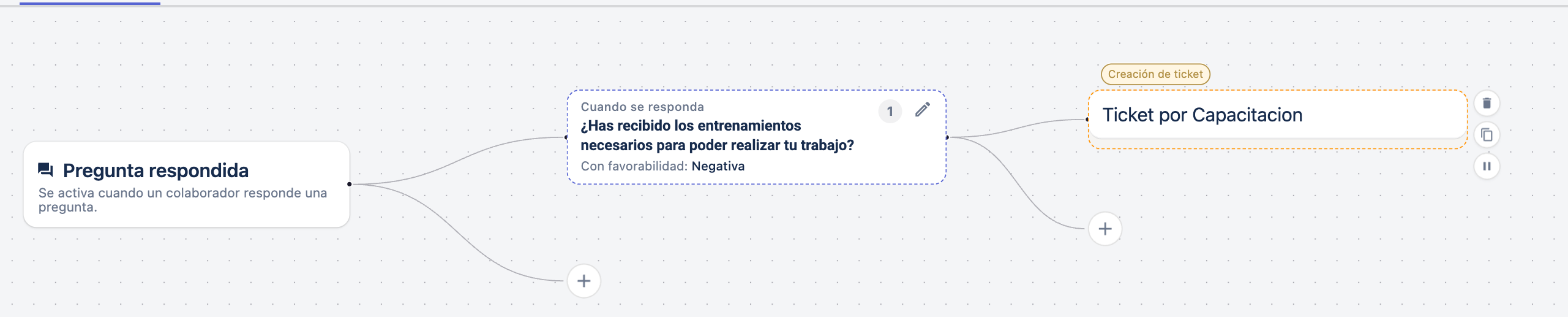
Las automatizaciones no se configuran desde la pantalla de Tickets, sino desde Automatizaciones. Cada una tiene tres partes: el evento que la dispara, uno o varios filtros que acotan cuándo corresponde actuar y la acción Creación de ticket, donde se elige el tipo. Algunos ejemplos:
- Onboarding. Un ticket para hacer el seguimiento del ingreso, por ejemplo a los 14 días.
- Offboarding. Un ticket al equipo de IT para dar de baja los accesos.
- Cumpleaños. Un ticket a Administración para organizar el festejo.
- Pregunta respondida. Si en una encuesta se pregunta "¿Ya recibiste tu computadora?" y el colaborador responde que no, se genera un ticket al equipo que corresponda.
Por ejemplo, una automatización con el evento Pregunta respondida puede filtrar la pregunta "¿Has recibido los entrenamientos necesarios para poder realizar tu trabajo?" y la favorabilidad Negativa, y crear un ticket de capacitación sin requerir aprobación.
Mapa del tablero
El tablero es un listado donde cada fila es un ticket. De un vistazo vas a encontrar:
- El listado central, con las columnas ID, Título, Colaborador afectado, Estado y las columnas de datos que elijas mostrar (Campo, Tienda, Teléfono, Creado hace, Asignado a, entre otras).
- La barra de filtros, arriba del listado, con Asignado a mí, el filtro de Estado, el botón + para agregar más filtros y Columnas para elegir qué se ve.
- El buscador (la lupa de arriba a la derecha), que busca un colaborador por nombre o email.
- Las acciones de arriba a la derecha: Crear ticket, Descargar (exporta el listado respetando los filtros aplicados) y el menú ⋮, con Preferencias de notificación y Administrar tipos de tickets.
Tipos de ticket y permisos
Cada ticket pertenece a un tipo, y el tipo define el prefijo con el que se numera, qué roles pueden verlo, crearlo y editarlo, a quién se asigna, con qué motivos se cierra y qué avisos recibe quien lo solicitó. Gracias a los permisos por rol se pueden sumar otros equipos a la plataforma sin que vean información que no les corresponde.
Los tipos se administran desde el menú ⋮ → Administrar tipos de tickets. El detalle está en Cómo configurar los tipos de tickets.
Métricas
Como cada ticket tiene tipo, origen y estado, se puede analizar el conjunto: cuántos se generaron por cada motivo, cuántos se resolvieron y qué equipo concentra la carga.
Las cuentas con Helpdesk tienen además un tablero propio, en el menú lateral → Tableros, llamado Resolución de consultas del Helpdesk. Se puede filtrar por área de la organización y por rango de fechas.
- Arriba, cinco tarjetas: consultas totales, porcentaje resuelto por Lara AI, consultas resueltas por Lara AI, tickets creados y consultas sin resolver.
- En el centro, el Flujo de resolución, que sigue el recorrido de cada consulta: entra, pasa por la conversación de Helpdesk y termina resuelta por Lara AI, convertida en ticket o sin resolver. Al pasar el mouse sobre cada tramo aparece el número exacto.
- Más abajo, la evolución mensual por estado, el cierre de los tickets creados y las consultas por departamento. Estos bloques cargan al bajar en la página.
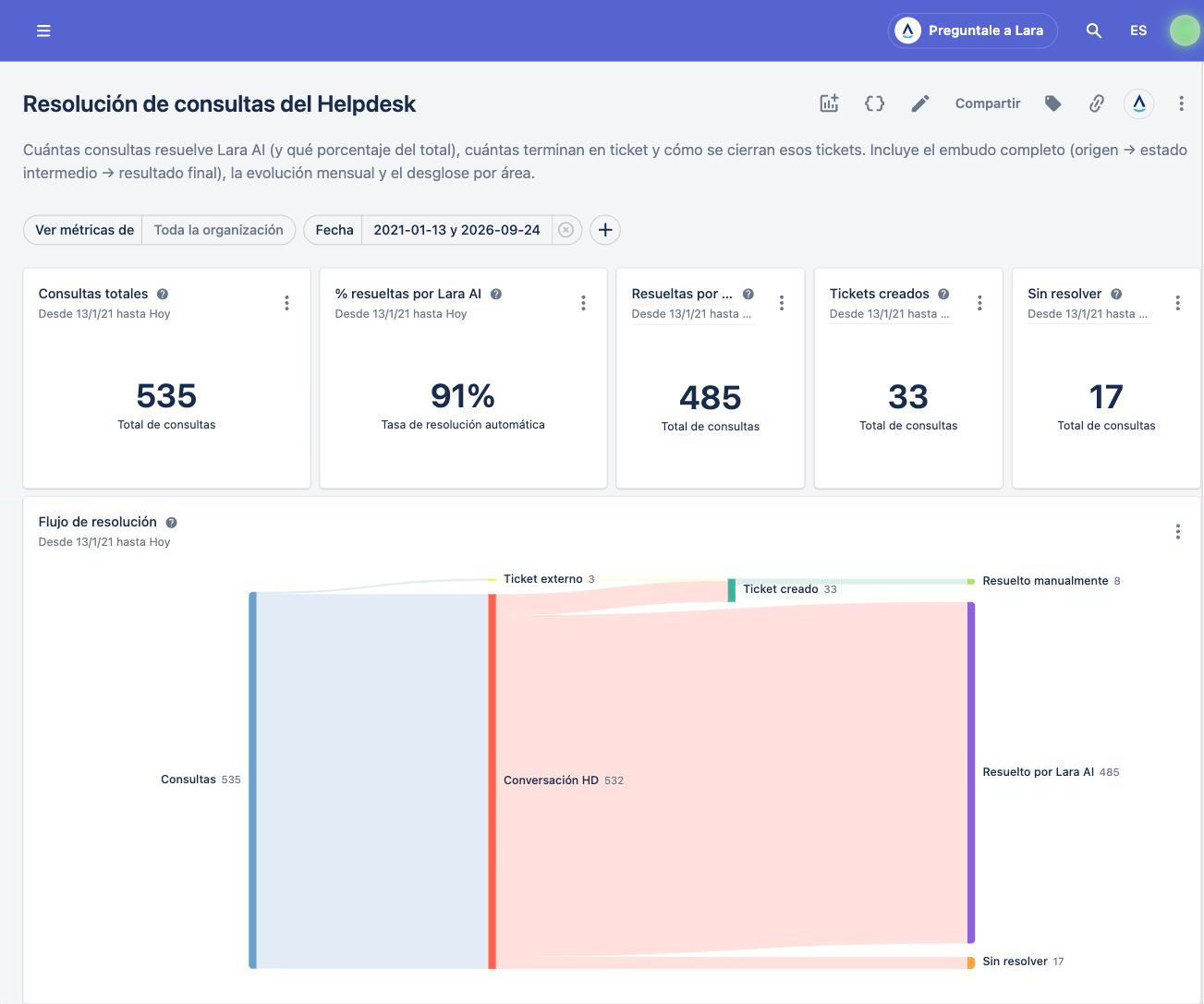
Ese tablero es donde mejor se entiende para qué sirve un ticket: es lo que evita que una consulta sin respuesta termine contada como sin resolver.
Por dónde empezar
Si es la primera vez que entrás, mirá el listado con los filtros que ya vienen aplicados (Por hacer y En progreso), abrí un ticket para ver su ficha y familiarizate con los estados. Cuando quieras encontrar algo puntual, usá los filtros y el buscador.
❓ Preguntas frecuentes
¿Tickets es un módulo aparte? No. Es una funcionalidad incluida en la plataforma.
¿El colaborador puede pedirle a Lara AI que le abra un ticket? No por su cuenta. Lara AI le ofrece derivar la consulta cuando no encuentra la respuesta o cuando el colaborador indica que la respuesta no le sirvió.
Índice de artículos
Trabajar los tickets
- Cómo ver y filtrar tus tickets
- Cómo entender y mover los estados de un ticket
- Cómo abrir un ticket y ver su información
- Cómo asignar un ticket y dejar notas internas
- Cómo crear un ticket manualmente
- Cómo descargar el listado de tickets
- Cómo se genera un ticket desde una conversación con Lara AI
Configurar los tipos de ticket
- Cómo configurar los tipos de tickets
- Cómo crear un tipo de ticket
- Cómo editar, duplicar y dar de baja un tipo de ticket
- Permisos y asignación de un tipo de ticket
Generar tickets automáticamente
- Automatizaciones: qué son y cómo funcionan
- Qué eventos pueden disparar una automatización
- Qué acciones puede ejecutar una automatización
Ante cualquier duda o inconveniente, por favor contactate con soporte@meetlara.ai.
¿Le fue útil este artículo?
¡Qué bueno!
Gracias por sus comentarios
¡Sentimos mucho no haber sido de ayuda!
Gracias por sus comentarios
Comentarios enviados
Agradecemos su iniciativa, e intentaremos corregir el artículo