La generación de claves SSH son un paso necesario en algunos casos, para la integración con el sistema HRIS mediante SFTP.
Paso 1: Descarga WinSCP.
Si aún no tienes WinSCP instalado, puedes descargarlo desde el sitio web oficial: https://winscp.net/eng/download.php
Paso 2: Ejecuta WinSCP.
Una vez que hayas descargado e instalado WinSCP, ejecutalo desde el menú Inicio o la ubicación donde lo hayas instalado.
Paso 3: Abre PuttyGen desde la parte de Herramientas.
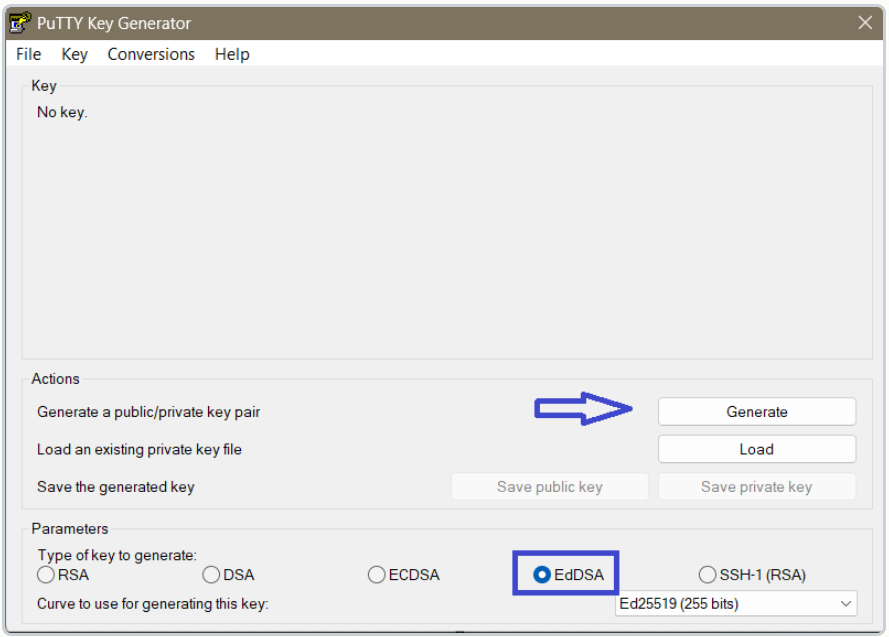
Paso 4: Una vez abierto PuttyGen, lo utilizaremos para generar el par de claves SSH:
Asegúrate de que la opción "Tipo de clave a generar" esté configurada en "EdDSA" en la parte inferior de la ventana de PuTTYgen.
Haz clic en el botón "Generar" o "Generate".
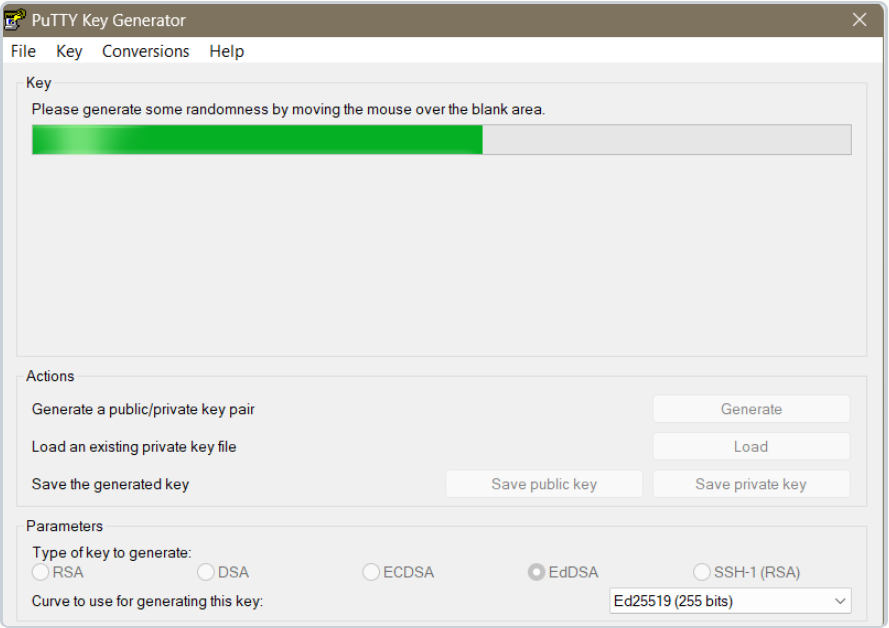
Ahora, deberás mover el cursor del ratón por la ventana en blanco:
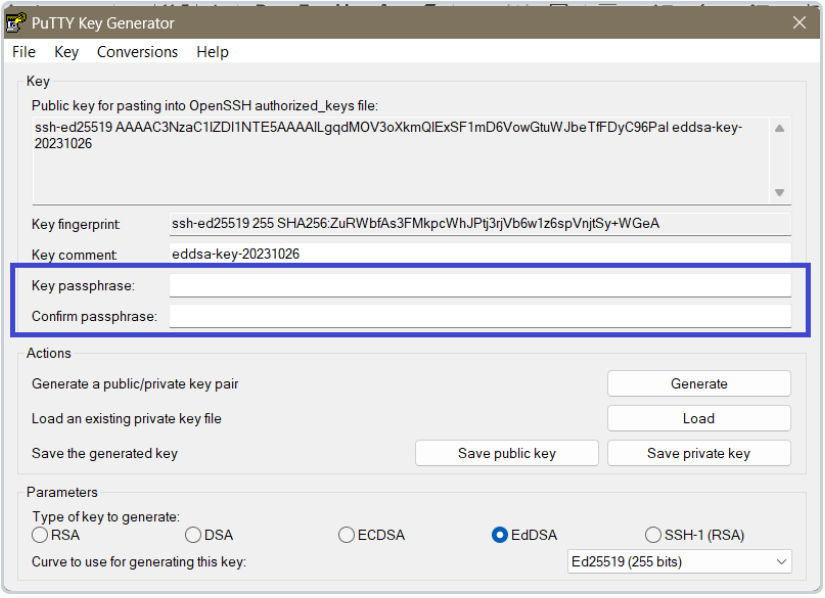
Paso 5: Establece una contraseña (opcional).
Puedes proteger tu clave privada con una contraseña adicional para mayor seguridad. Esto significa que necesitarás ingresar la contraseña cada vez que uses la clave privada. Es una capa adicional de protección en caso de que tu clave privada caiga en manos equivocadas. Sin embargo, esto es opcional y puedes dejar el campo de contraseña en blanco si lo deseas. Puede ser que, si la clave se utiliza en un proceso automático, no puedas ingresar una contraseña por lo que en dicho caso debería dejarse vacío este paso.
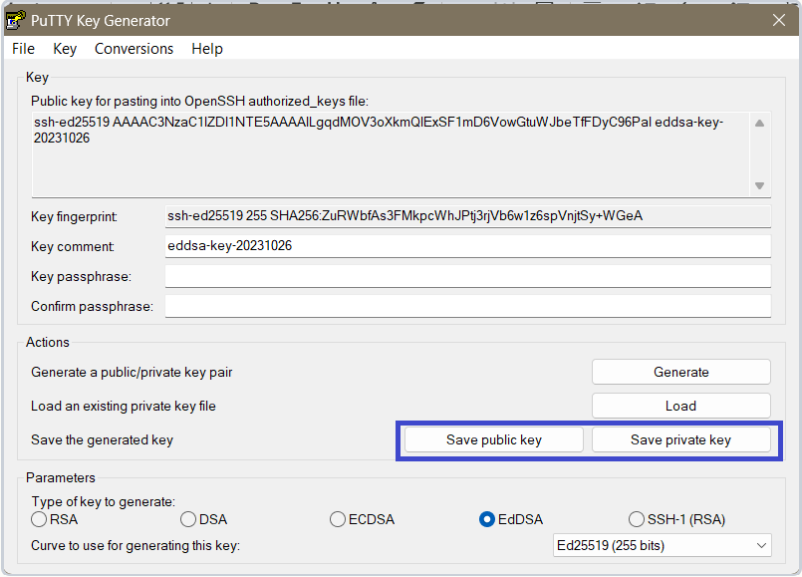
Paso 6: Guarda las claves.
Haz clic en el botón "Guardar clave privada" para guardar tu clave privada en tu computadora. Debes guardarla en un lugar seguro y nunca compartirla con nadie.
Haz clic en el botón "Guardar clave pública" para guardar tu clave pública en tu computadora. Esta es la clave que deberás proporcionar al equipo de Implementations de Lara AI.
¡Listo! Ya tienes un par de claves de SSH listo para autentificarte.
Ante cualquier duda o inconveniente, por favor contáctate con soporte@meetlara.ai.
¿Le fue útil este artículo?
¡Qué bueno!
Gracias por sus comentarios
¡Sentimos mucho no haber sido de ayuda!
Gracias por sus comentarios
Comentarios enviados
Agradecemos su iniciativa, e intentaremos corregir el artículo