❗IMPORTANTE: antes de avanzar con esta segunda parte de la integración, es necesario que hayas realizado todos los pasos previos que se mencionan en la parte 1: Guía de integración de la app Lara AI en MSFT Teams - parte 1
Caso contrario, al instalar una setup policy sin realizar los pasos previos, Lara enviará un mensaje presentándose a los colaboradores.
Recuerda que, en caso de querer personalizar el bot de Lara AI (nombre e imagen), la gestión se debe realizar antes de avanzar con la integración para que la configuración impacte correctamente. Debes seguir los pasos descritos aquí.
Paso 5: Dirígete a la sección de Manage apps desde el siguiente enlace: https://admin.teams.microsoft.com/policies/manage-apps
Paso 6: Busca la app de Lara AI (o el nombre que hayas elegido para tu app en caso de haberla personalizado) en el buscador de apps y selecciónala.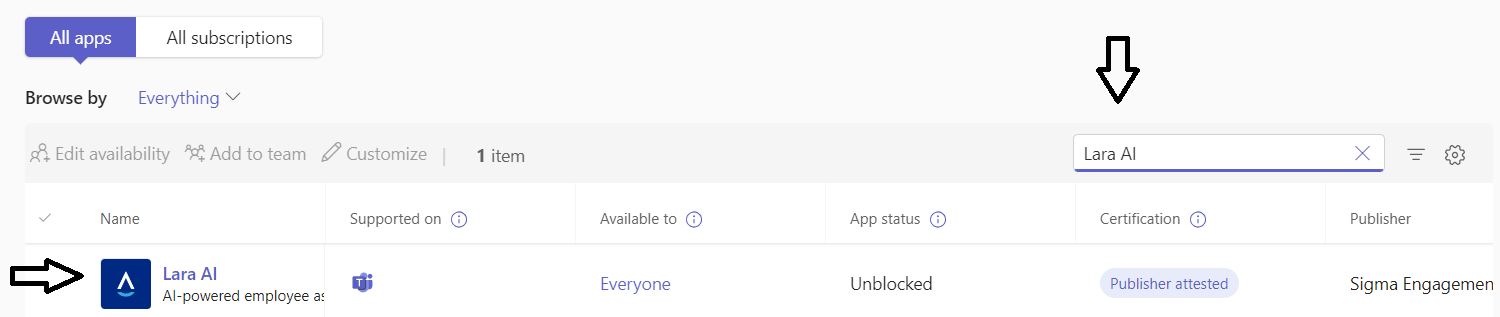
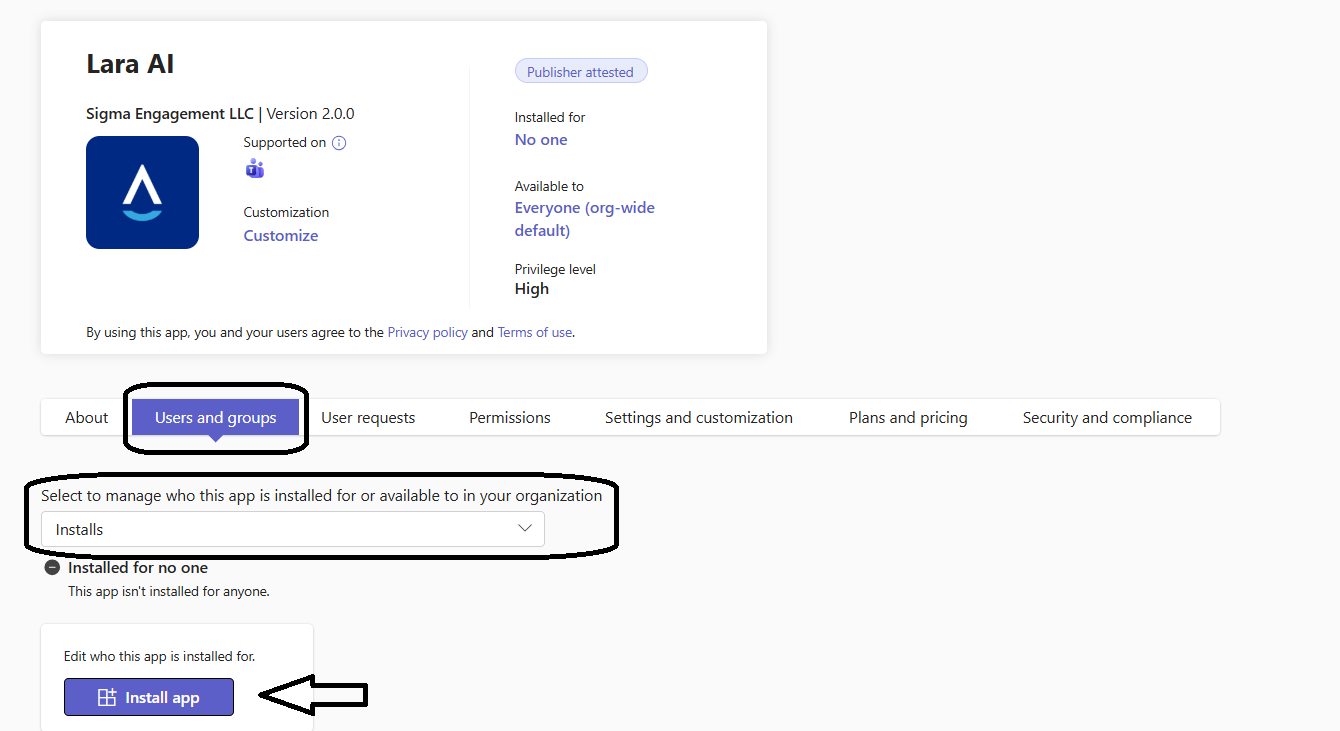
Paso 7: Allí debes dirigirte a "Users and groups", confirmar que en el desplegable figura "Installs" y luego hacer click en "Install app".
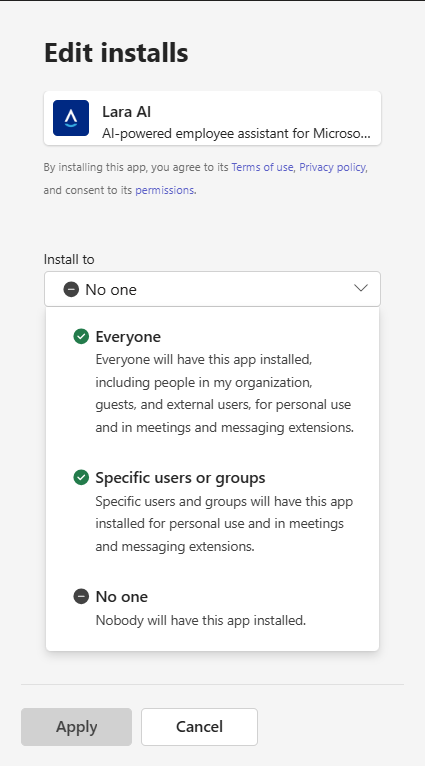
Paso 8: Se abrirá un panel a la derecha donde deberás elegir si instalar la aplicación a toda la organización o solamente a determinados usuarios o grupos, y luego hacer click en "Apply".
Paso 9 (opcional): Por último, puedes agregar a Lara a las Pinned Apps que aparecen a los colaboradores en el panel de la izquierda de la app de Teams (recomendado en el caso de que estén implementando el módulo Helpdesk de Lara AI para que los colaboradores puedan tener a Lara a mano en caso de querer hacer consultas).
Para esto debes dirigirte a Setup policies (https://admin.teams.microsoft.com/policies/app-setup), y tienes dos opciones:
- Editar la policy global (instalará y pinneará la aplicación a todos los usuarios):
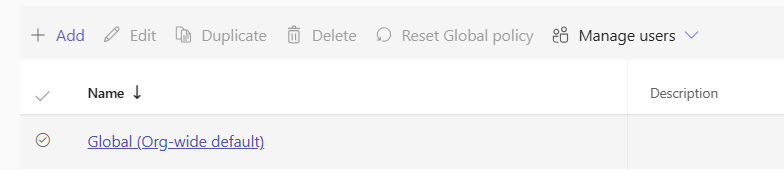
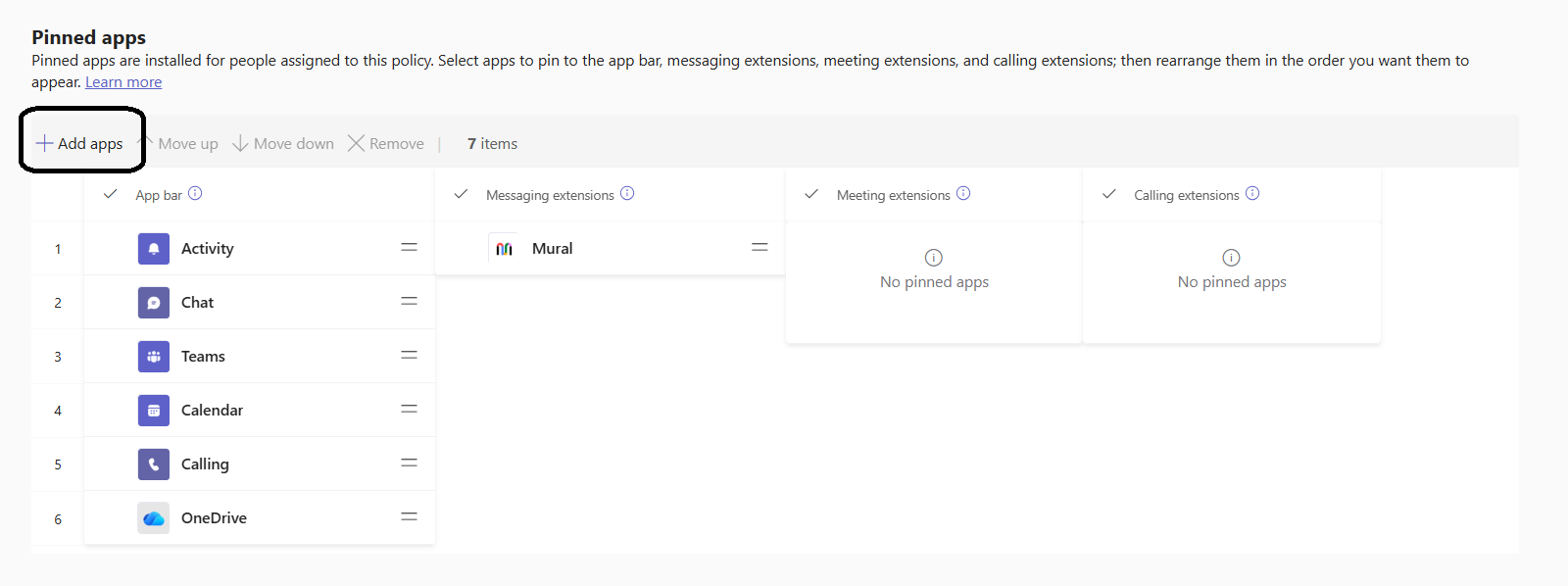
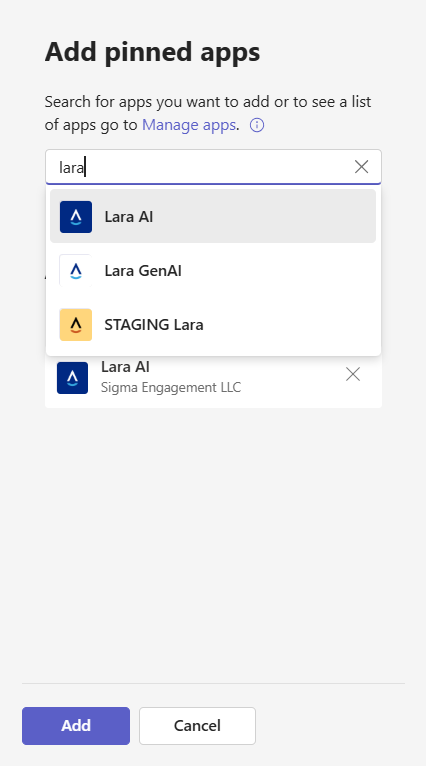
- Crear una nueva policy para pinnear la app solo a usuarios específicos. Debes escribir un título y una breve descripción de la nueva setup policy.
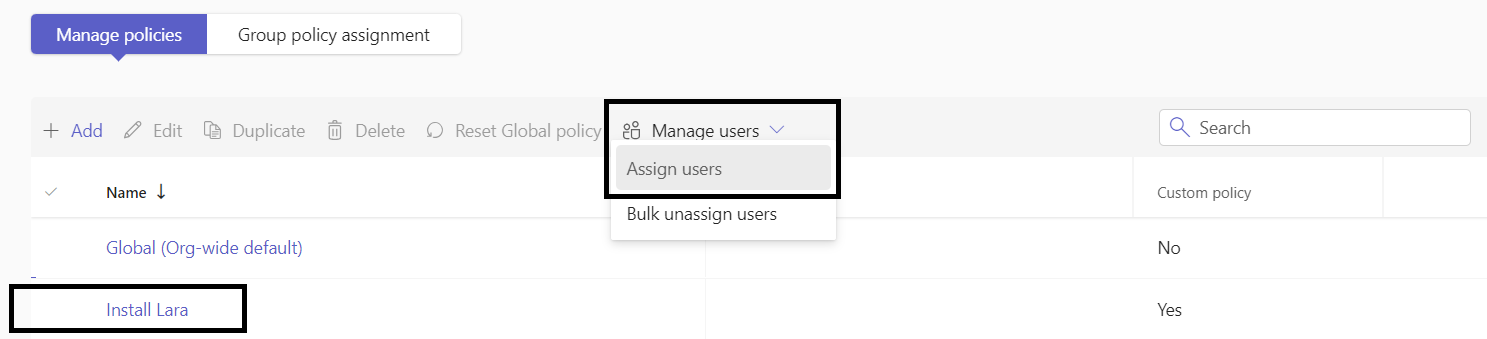
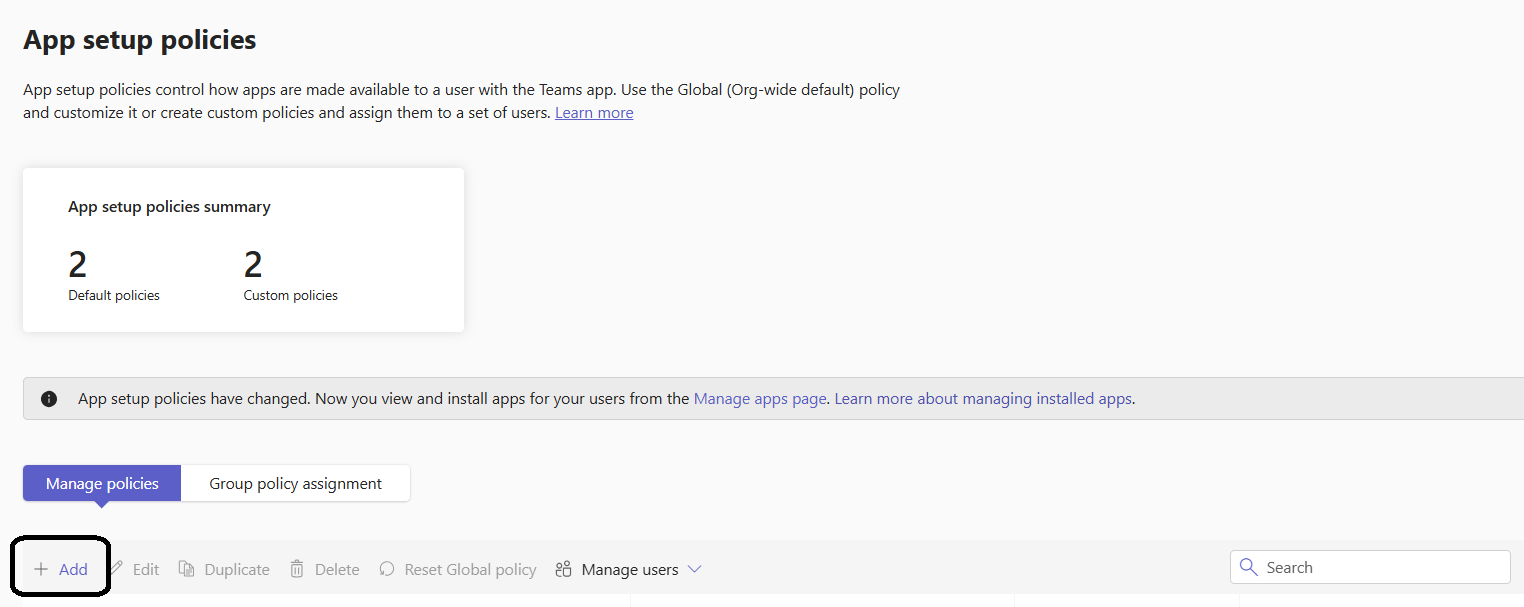 Para asignar los colaboradores o equipos a los que debe aplicar esta nueva setup policy, puedes:
a. Seleccionarla y hacer click en "Manage users --> Assign users" y sumar uno por uno a los colaboradores:
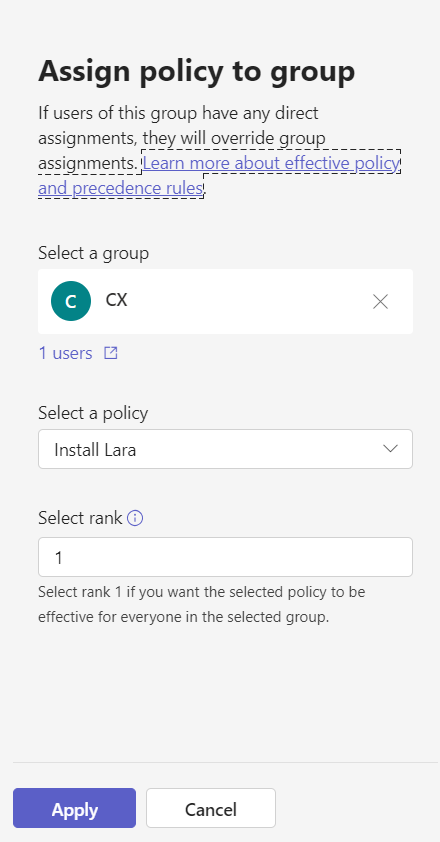
b. Dirigirte a Group policy assignment y hacer click en "Add". Luego, seleccionar el equipo y la policy, y hacer click en "Apply".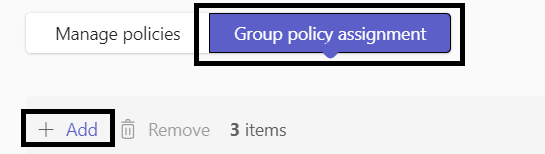
¡Listo! Ya se instaló correctamente la app de Lara AI en tu organización.
IMPORTANTE: las setup policies de Teams pueden demorar unos días en terminar de impactar en todos los colaboradores.
Ante cualquier duda o inconveniente, por favor contáctate con soporte@meetlara.ai.
¿Le fue útil este artículo?
¡Qué bueno!
Gracias por sus comentarios
¡Sentimos mucho no haber sido de ayuda!
Gracias por sus comentarios
Comentarios enviados
Agradecemos su iniciativa, e intentaremos corregir el artículo