← Volver a Implementación de Experience: cómo funciona
En este artículo vas a ver cómo personalizar el módulo Experience desde la planilla de configuración que te comparte el equipo de Lara AI: cómo reemplazar variables, editar las preguntas y modificar los mensajes de apertura, cierre y confidencialidad. La propuesta que recibís está diseñada para implementarse de inmediato y es totalmente funcional tal como llega; de todos modos, tenés la libertad de personalizarla por completo para que se adapte a la cultura de tu empresa.
Las hojas del archivo
Dentro del archivo vas a encontrar hojas para las variables, las preguntas de cada módulo (Onboarding, Employee Experience y Offboarding) y los mensajes de apertura, cierre y confidencialidad.

Paso 1: Reemplazo de variables
Las variables son términos que se repiten en el banco de preguntas y en los mensajes de apertura y cierre. Andá a la pestaña Variables y completá la columna Valor. En la columna de detalles vas a encontrar referencias y ejemplos para ayudarte a elegir el valor más adecuado.

{{empresa}}. No los modifiques allí: el sistema toma automáticamente el valor que hayas definido en la pestaña de Variables y lo inserta en el chat.Paso 2: Personalización de preguntas
El archivo tiene tres módulos. Para que tus tableros de métricas funcionen bien, tené en cuenta estas reglas:
- Preguntas - Onboarding: el Driver (categoría principal) no se debe cambiar, ya que es fijo para este período. Sí podés editar los sub-drivers para agrupar las preguntas según tus criterios internos.
- Preguntas - Employee Experience: en este módulo tenés total libertad. Podés editar tanto los drivers como los sub-drivers.
- Preguntas - Offboarding: la estructura de la encuesta está dividida entre salidas voluntarias e involuntarias. Al igual que en onboarding, el driver principal es fijo, pero tenés libertad para modificar los sub-drivers.
Para editar las columnas de cada hoja:
- Alertas: usalas para generar una notificación de acción inmediata (por ejemplo, falta de entrega de equipo). Son alertas operativas, no de clima.
- Puntos de contacto en onboarding: indican los días en que Lara AI contactará al colaborador. Se recomienda una distancia de 7 a 10 días. Si hacés cambios, remarcá la celda con color.
- Preguntas: en esta columna está la propuesta de preguntas, establecida acorde a tu organización.
- ¿Eliminar?: para quitar una pregunta, marcá esta columna con una "X".
- Pregunta modificada: para modificar una pregunta, escribí la nueva versión en esta columna.
- Respuestas: encontrás todas las opciones de respuesta propuestas. Si las editás, remarcá la edición con un color distinto.

Información clave de la configuración
Sobre el uso del archivo:
- Agregar contenido: si querés sumar preguntas que no están en la propuesta, hay un espacio disponible al final de cada hoja para agregarlas.
- Sin cambios: si la propuesta te parece perfecta tal como está, simplemente dejá en blanco las columnas resaltadas en azul.
Sobre el funcionamiento de Lara AI:
- Alertas vs. Casos: mientras que las alertas (que configurás vos) son para temas operativos, los casos se generan automáticamente. Lara AI analiza el sentimiento de la conversación y, si detecta descontento o riesgo en la estadía del colaborador, crea un caso con un nivel de severidad y lo asigna al responsable de RH para su seguimiento.
- Recordatorios: para asegurar una alta tasa de respuesta, Lara AI envía recordatorios automáticos a los colaboradores que aún no respondieron. El detalle de la cadencia está en Estructura de las encuestas del módulo Experience.
Paso 3: Mensajes de apertura, cierre y confidencialidad
En la pestaña Mensajes de apertura, cierre y confidencialidad vas a ver los mensajes con los que empiezan y terminan los chats, que Lara AI muestra antes y después de las preguntas. Para modificar un mensaje, escribí el nuevo texto en la columna Mensaje modificado. En la misma pestaña también podés modificar:
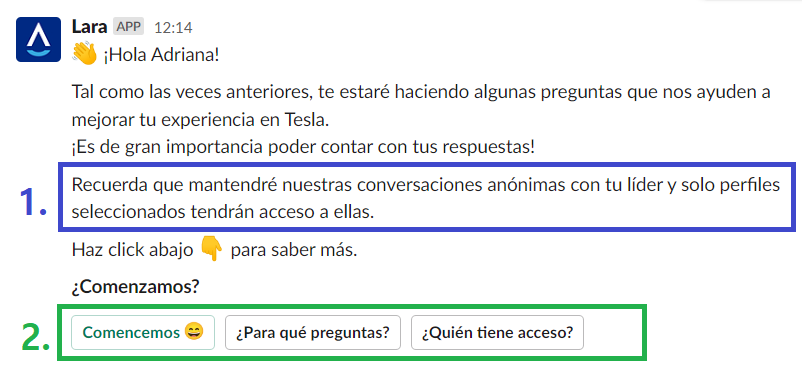
- Mensaje de confidencialidad: es una frase que se agrega al final de todos los mensajes de apertura, al comenzar un nuevo chat entre Lara AI y un colaborador. Da una breve explicación sobre la confidencialidad de los chats.
- Preguntas "¿Para qué preguntas?" y "¿Quién tiene acceso?": al hacer clic en estos botones, Lara AI muestra una breve explicación sobre cada uno.

Videos explicativos
Estos videos recorren paso a paso cómo personalizar el módulo de Experience:
Parte 1
Parte 2
Parte 3
✅ Buenas prácticas
Trabajá sobre la propuesta original en lugar de empezar de cero: ya viene calibrada para tu organización. Remarcá con color toda celda que edites, para que el equipo de Lara AI revise rápido los cambios. Mantené las preguntas breves y en el tono real de tu empresa.
⚠️ Errores frecuentes
Modificar los términos entre llaves (como {{empresa}}) dentro de las preguntas en lugar de cargar su valor en la pestaña Variables. Cambiar el driver principal en Onboarding u Offboarding, cuando es fijo. Editar celdas sin remarcarlas, lo que dificulta la revisión.
❓ Preguntas frecuentes
¿Tengo que completar todo el archivo?
No. Si la propuesta te sirve tal cual, dejá en blanco las columnas resaltadas en azul.
¿Puedo agregar preguntas propias?
Sí, al final de cada hoja hay un espacio para sumarlas.
¿Qué diferencia hay entre una alerta y un caso?
La alerta la configurás vos para temas operativos; el caso lo genera Lara AI automáticamente al detectar descontento o riesgo en la conversación.
Artículos relacionados
- Drivers y sub-drivers del módulo Experience
- Estructura de las encuestas del módulo Experience
- Implementación de Experience: configuración del módulo, usuarios y tableros
Ante cualquier duda o inconveniente, por favor contactate con soporte@meetlara.ai.
¿Le fue útil este artículo?
¡Qué bueno!
Gracias por sus comentarios
¡Sentimos mucho no haber sido de ayuda!
Gracias por sus comentarios
Comentarios enviados
Agradecemos su iniciativa, e intentaremos corregir el artículo