En este artículo vamos a ver cuándo Lara AI le ofrece a un colaborador derivar su consulta a Recursos Humanos, cómo se genera el ticket desde esa misma conversación, qué ve el equipo cuando el ticket llega, cómo responderle al colaborador sin salir de la plataforma y cómo puede seguir él su consulta desde el chat.
Dónde está: el ticket se origina en la conversación del colaborador con Lara AI y se gestiona desde el menú lateral → Tickets.
← Volver a Tickets: qué son, cómo se generan y quién puede verlos
Qué cambia
Hasta ahora, cuando Lara AI no tenía la información para responder una consulta, la conversación terminaba ahí y el colaborador quedaba sin respuesta. Desde ahora Lara AI le ofrece derivar la consulta a Recursos Humanos, y eso abre un ticket que el equipo ve en su panel.
La oferta aparece en dos momentos:
- Cuando Lara AI no encuentra la respuesta. Si el colaborador hace una pregunta concreta y Lara AI no tiene información para responderla, se lo dice y debajo de su mensaje le muestra el botón Derivar a RRHH. Un saludo, un "gracias" o un "ok" no lo activan.
- Cuando el colaborador marca que la respuesta no le sirvió. Al terminar una conversación, Lara AI pregunta "¿Fue útil esta conversación?" con las opciones ?, ? y Respuesta incorrecta. Si elige ? o Respuesta incorrecta, Lara AI le ofrece derivar la consulta. Si elige ?, solo agradece.
Cómo se ve del lado del colaborador
- El colaborador hace una consulta desde su canal habitual, por ejemplo sobre la licencia por paternidad, y Lara AI le ofrece derivarla.
- Lara AI arma un resumen de la consulta a partir de la conversación, con un título y una descripción, y le pregunta si quiere registrarla así.
- El colaborador responde "sí" (o "dale", "ok", "confirmo") para abrirla, o "no" si prefiere no hacerlo. Si la respuesta no es clara, Lara AI vuelve a preguntar y, si sigue sin quedar claro, la consulta no se abre.
- Cuando la consulta queda abierta, Lara AI se lo confirma con un número de referencia, por ejemplo #HD-123.
Cómo se ve del lado de Recursos Humanos
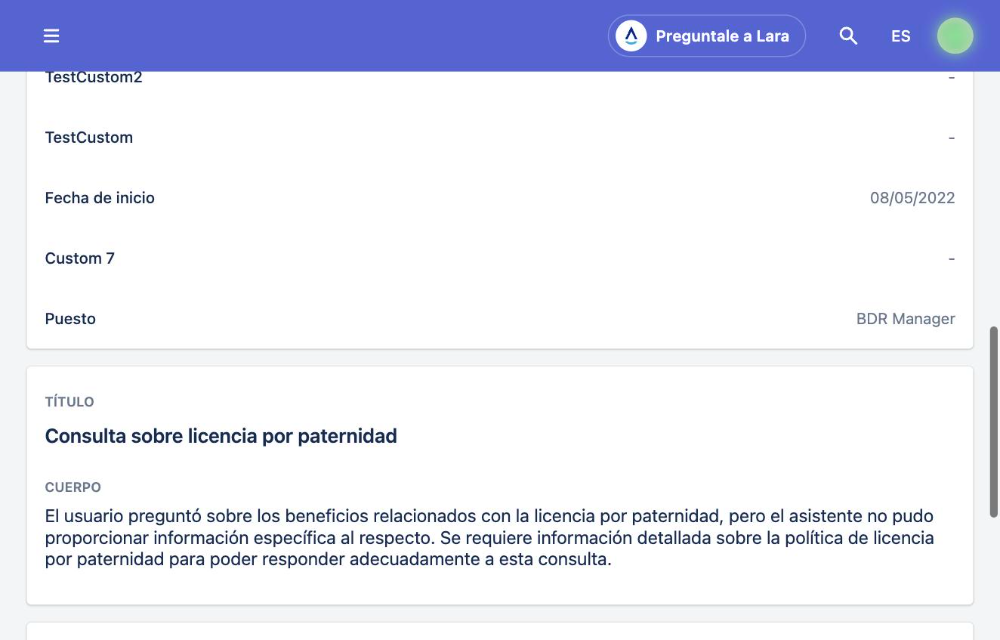
El ticket aparece en el listado en estado Por hacer, con el colaborador como solicitante y, si el tipo tiene una estrategia de asignación configurada, ya asignado a la persona o al equipo que corresponda.
El contexto de la consulta no viene como enlace a la conversación: el ticket trae el título y la descripción que Lara AI armó y que el colaborador confirmó. Ese resumen dice qué se preguntó y qué falta para responder, que es justo lo que el equipo necesita para resolverlo y para saber qué cargar después en la base de conocimientos.
Cómo responderle al colaborador
- Abrí el ticket desde el listado.
- Elegí Crear nota para el solicitante y escribí la respuesta. El colaborador la ve como un comentario en su consulta.
- Cerrá el ticket cuando el tema quedó resuelto, eligiendo el motivo de cierre que corresponda.
Las notas internas quedan solo para el equipo y nunca le llegan al colaborador. Son el lugar para anotar lo que hay que hacer después, por ejemplo cargar en la base de conocimientos el contenido que faltaba para que la próxima consulta la resuelva Lara AI sola.
El detalle está en Notificaciones al solicitante del ticket: cuándo se envían y por qué canal.
Cómo sigue el colaborador su consulta
El colaborador no entra a ningún panel: todo lo hace desde el mismo chat con Lara AI. Conviene que el equipo lo sepa, porque es lo que va a ver del otro lado.
- Ver el estado. Puede preguntarle a Lara AI "¿Cómo van mis consultas?" o "¿Cómo va la consulta HD-123?". Lara AI le lista sus consultas pendientes, hasta cinco a la vez, o le muestra el detalle de una: título, descripción, estado y, si está cerrada, el motivo de cierre y la fecha. Solo ve las consultas que abrió él desde el chat.
- Agregar información. Puede pedirle a Lara AI, con la referencia, dejar un comentario en la consulta, por ejemplo "Agregale esto al ticket HD-123: ya envié el certificado por mail". Antes de publicarlo, Lara AI le muestra el texto y le pide confirmación. El comentario aparece en el ticket como una nota del solicitante.
- Recibir avisos. Si el tipo tiene los avisos activados, le llega un mensaje cuando el ticket cambia de estado ("Tu consulta HD-123 cambió de estado.") y cuando el equipo le deja una nota para el solicitante, con el texto de la nota y cómo responderla. El aviso de cambio de estado no dice cuál es el estado nuevo: para eso el colaborador le pide el detalle a Lara AI.
Dónde se ven estos tickets en las métricas
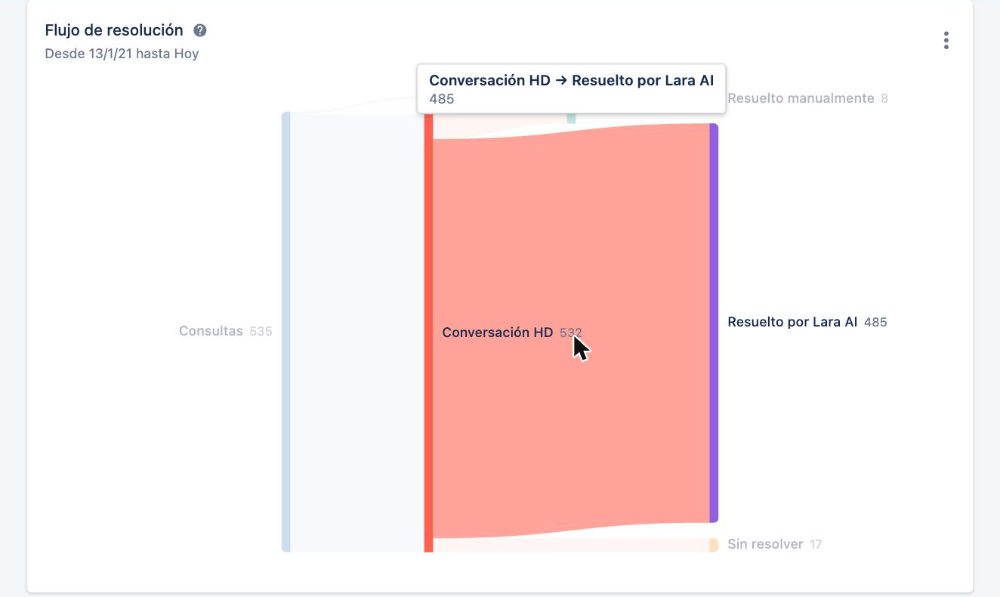
Cada ticket generado de esta forma se cuenta en el tablero Resolución de consultas del Helpdesk, en Tableros. Ahí se ve qué porcentaje de las consultas termina en ticket y cuántos de esos tickets se resolvieron. Al pasar el mouse sobre un tramo del diagrama aparece el número exacto.
✅ Buenas prácticas
- Antes de avisarles a los colaboradores, revisá que el tipo de ticket que reciben estas consultas tenga activados los avisos al solicitante. Si no, la respuesta queda en el ticket y nadie se entera.
- Contales a los colaboradores que esta opción existe, que conviene guardar la referencia y que pueden preguntarle a Lara AI cómo va su consulta. Si no lo saben, muchos se quedan con la consulta sin resolver.
- Escribí la respuesta al solicitante de forma que se entienda sola. Como el ticket no enlaza a la conversación, la persona puede no recordar cómo formuló la consulta.
- Revisá la bandeja de tickets con la misma frecuencia con la que revisás el correo de Recursos Humanos.
- Mirá cada mes qué preguntas generaron tickets porque Lara AI no sabía responder. Esa lista es el mejor plan de trabajo para la base de conocimientos.
⚠️ Errores frecuentes
- Dejar los avisos al solicitante apagados en el tipo de ticket. El equipo responde, pero al colaborador no le llega nada.
- Responder al colaborador por fuera de la plataforma, por ejemplo por correo. El ticket queda abierto y sin registro de la respuesta.
- Resolver el ticket y no cargar el contenido faltante en la base de conocimientos. La misma consulta va a volver a generar tickets.
❓ Preguntas frecuentes
¿Hay que activar algo para que funcione? La derivación está disponible en las cuentas con Helpdesk que tienen activada la derivación de consultas a Recursos Humanos. Para que el colaborador reciba las respuestas, además, el tipo de ticket tiene que tener activados los avisos al solicitante.
¿Qué tipo se le asigna a estos tickets? Estos tickets se crean con el tipo HD.
¿El colaborador puede ver el estado de su consulta? Sí. Puede preguntárselo a Lara AI en cualquier momento desde el chat, con o sin la referencia.
¿Por qué Lara AI no le volvió a ofrecer derivar? En una misma conversación Lara AI ofrece derivar una sola vez. Si el colaborador ya abrió una consulta, la próxima oferta aparece en la siguiente conversación. Tampoco aparece la oferta desde el feedback si el colaborador tiene otra conversación abierta con Lara AI en ese momento.
Artículos relacionados
- Notificaciones al solicitante del ticket: cuándo se envían y por qué canal
- Tickets: qué son, cómo se generan y quién puede verlos
- Permisos y asignación de un tipo de ticket
- Cómo asignar un ticket y dejar notas internas
Ante cualquier duda o inconveniente, por favor contactate con soporte@meetlara.ai.
¿Le fue útil este artículo?
¡Qué bueno!
Gracias por sus comentarios
¡Sentimos mucho no haber sido de ayuda!
Gracias por sus comentarios
Comentarios enviados
Agradecemos su iniciativa, e intentaremos corregir el artículo