← Volver a Implementación de Helpdesk: cómo funciona
En este artículo vemos cómo se completan las variables y los mensajes de apertura y cierre que Lara AI usa en Helpdesk, para que el bot hable con el tono y los datos de tu organización. Aplica durante la implementación y cada vez que cambia un dato que aparece en los mensajes o querés ajustar el tono del bot.
Dónde está: en el archivo de configuración que provee el equipo de Implementaciones de Lara AI (el mismo donde se definen las opciones que ve el colaborador).
Paso a paso
- Pedí al equipo de Implementaciones de Lara AI el acceso al archivo de configuración.
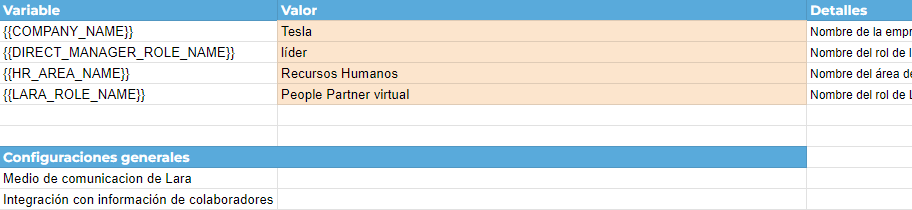
- Abrí la pestaña Variables. Las variables son las palabras que Lara AI reemplaza dentro de los mensajes: el nombre de la organización, el puesto con el que Lara AI se presenta (por ejemplo, HRBP Virtual), el nombre del área de RH o el correo de contacto.
- Completá cada variable en la columna Valor. No cambies el nombre de la variable: solo su valor.
- Abrí la pestaña Variables y mensajes. Ahí están los mensajes con los que Lara AI abre y cierra los chats, que se muestran antes y después de la selección de opciones.
- Para cambiar un mensaje, escribí el texto nuevo en la columna Mensaje Modificado. Dejá el original intacto: sirve como referencia si hay que volver atrás.
- Devolvé el archivo al equipo de Implementaciones para que lo cargue, y probá el resultado en el canal antes de anunciarlo.

Tené en cuenta: si Lara AI ya estaba integrada en tu organización porque el módulo Experience se lanzó antes, estos dos primeros pasos (variables y mensajes) pueden no ser necesarios. Revisá que el tono de los mensajes sea coherente con el que los colaboradores ya conocen: dos tonos distintos en el mismo canal generan confusión.
✅ Buenas prácticas
Escribí los mensajes en la voz de tu organización, no en la voz de un software: el mensaje de apertura es lo primero que el colaborador asocia a Lara AI. Incluí en el mensaje de cierre qué hacer si la respuesta no alcanzó: a quién escribir o qué canal usar. Guardá una copia del archivo cada vez que lo modificás, con la fecha en el nombre.
⚠️ Errores frecuentes
Cambiar el nombre de una variable en lugar de su valor: el mensaje queda con la variable sin reemplazar a la vista del colaborador. Dejar variables sin completar, con lo que el colaborador ve el marcador crudo. Escribir en la columna del mensaje original en lugar de en Mensaje Modificado.
❓ Preguntas frecuentes
¿Puedo editar esto desde la plataforma?
La configuración se hace en el archivo que provee el equipo de Implementaciones de Lara AI.
¿Cuánto tarda en aplicarse un cambio?
Se aplica cuando el equipo carga el archivo. Coordiná la fecha si el cambio es visible.
¿Los mensajes se pueden tener en varios idiomas?
Sí, se completan por cada idioma habilitado en la organización.
Artículos relacionados
- Cómo cargar el árbol de opciones de Helpdesk
- Implementar Helpdesk Conversacional (v2)
- Base de conocimientos
Ante cualquier duda o inconveniente, por favor contactate con soporte@meetlara.ai.
¿Le fue útil este artículo?
¡Qué bueno!
Gracias por sus comentarios
¡Sentimos mucho no haber sido de ayuda!
Gracias por sus comentarios
Comentarios enviados
Agradecemos su iniciativa, e intentaremos corregir el artículo