Paso 1: Un usuario “administrador” de la compañía en la plataforma de BambooHR, deberá enviar el siguiente correo a support@bamboohr.com (el texto podría cambiar dependiendo de ciertos campos que debas configurar. Puedes validarlo con el equipo de Implementations de Lara):
Hi BambooHR Team! I want to add new custom fields to my organization. I would need you to make the following changes:Create Tab: "Lara".Add all the following fields to the account and also to the Tab: "Lara" in the following order:Order: 1 NAME: Cohort in Lara Type: LISTOrder: 2 NAME: Language in Lara Type: LISTOrder: 3 NAME: Do NOT contact in Lara Type: CheckboxOrder: 4 NAME: ID in Lara Type: TextOrder: 5 NAME: Validation in Lara Type: TextOrder: 6 A table with the NAME: List of HRs in Lara Type: Table Fields of the table: (just one) NAME: HR assigned in Lara Type: LISTThank you very much,
Paso 2: Compartir por correo con el equipo de Implementations de Lara, el Subdominio de tu organización en BambooHR y la API Key:
Subdominio: Si accedes a tu cuenta de BambooHR desde la URL “https://mycompany.bamboohr.com”, entonces el subdominio es “mycompany”.
API Key: Para generar una API Key, debes iniciar sesión en BambooHR y hacer click en su nombre (en la esquina superior derecha de cualquier página) para acceder al menú contextual de su usuario. Si tienes el permiso necesario, habrá una opción que diga "API Keys" en ese menú.
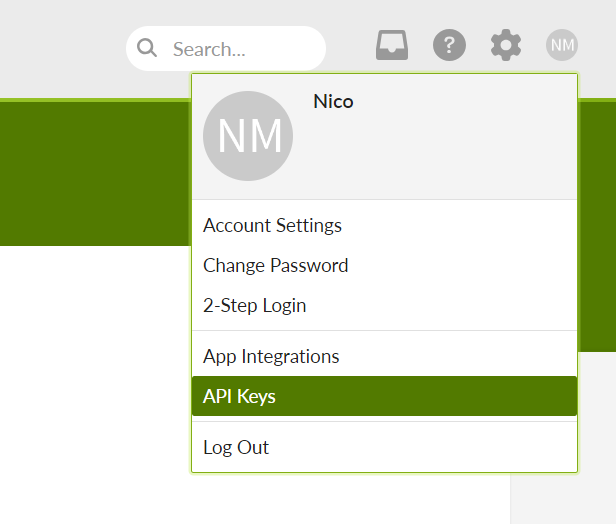
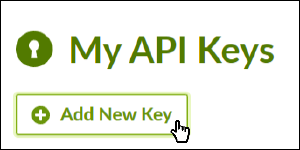
Si ya hay una API Key generada, puedes compartirnos esa. Sino, debes crear una nueva API Key haciendo click en el botón “Add New Key” (o “Agregar Nueva Clave”):
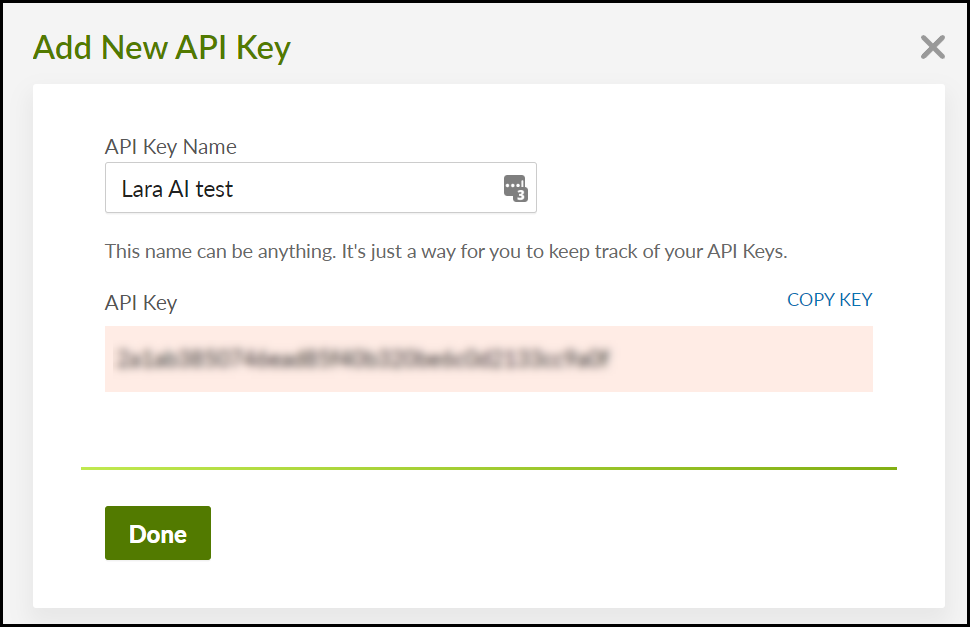
Y copiar la nueva API Key generada para compartir con el equipo de Implementations de Lara:
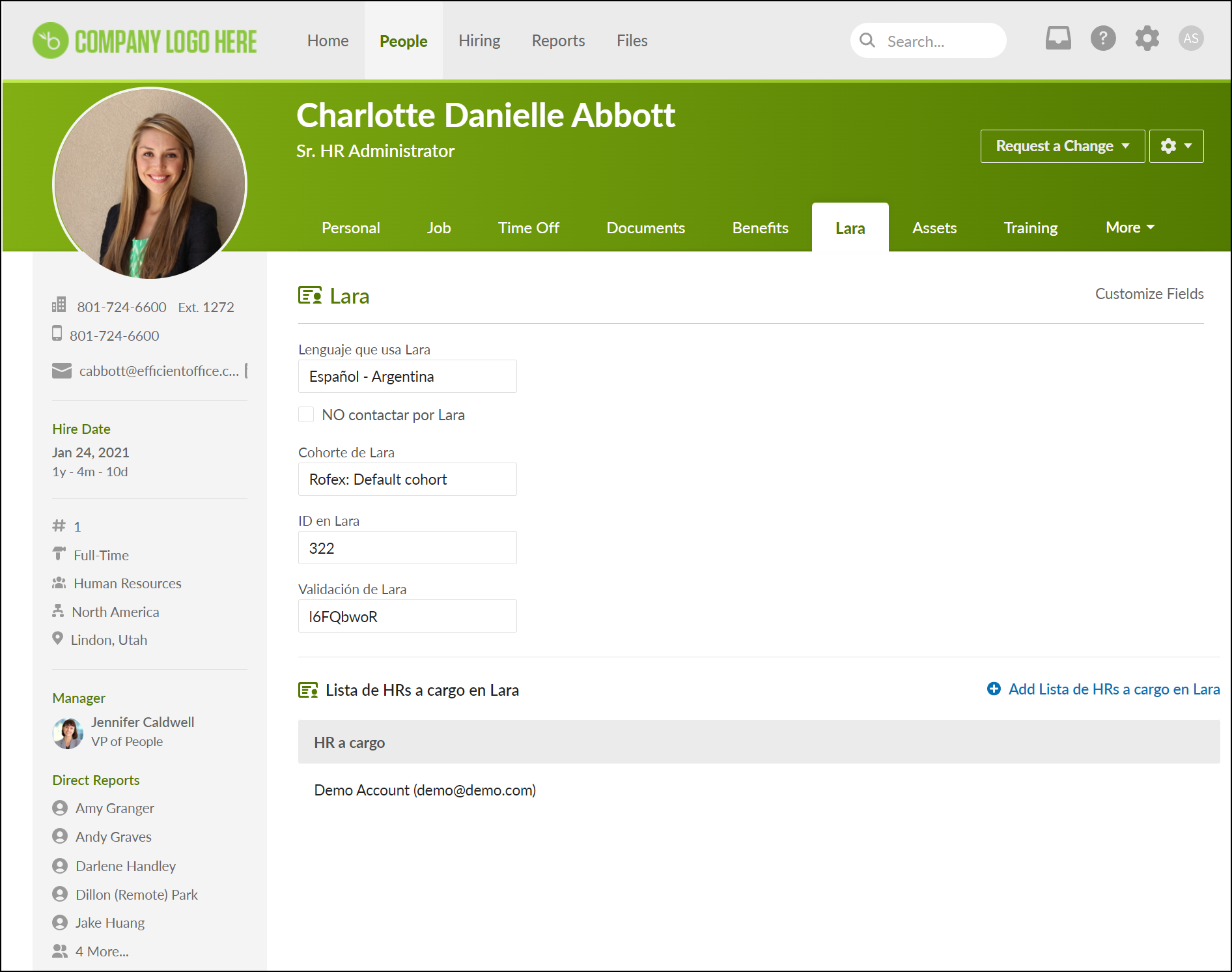
Paso 3: Cuando el equipo de Soporte de BambooHR haya agregado los campos custom necesarios (generalmente tardan entre 24 y 48hs luego del envío del correo del Paso 1), en el perfil de cada colaborador va a aparecer una nueva pestaña llamada “Lara” con estos nuevos campos (como se observa en la siguiente imagen):
Paso 3 bis: Confirmar al equipo de Implementations de Lara cuando estos campos queden agregados en Bamboo, para que el equipo de Lara pueda realizar una sincronización inicial y precargar la información en estos campos personalizados.
Paso 4: Cuando desde el equipo de Implementations de Lara te hayan confirmado que ya quedó todo sincronizado, vas a tener que modificar los siguientes campos en los perfiles de cada colaborador (en caso de que sea necesario):
Do NOT contact: Se debe marcar el checkbox solamente en los colaboradores que NO deberían ser contactados por Lara (por ejemplo, si queremos que Lara no mantenga conversaciones con el CEO de la compañía o con algún Directivo, deberíamos dejar seleccionado este campo)
List of HRs in Lara: Es el listado de HRBPs (o personas del área de HR/People) que serán responsables de hacer el seguimiento sobre la experiencia del colaborador: tendrán acceso a su perfil completo, podrán ver y gestionar los casos/alertas que se generen sobre esa persona, etc.
Language in Lara: idioma en el que Lara se comunicará con los colaboradores. Pueden completarlo con las siguientes opciones (sólo el acrónimo, sin la aclaración entre paréntesis):
- es (español)
- es-AR (español de Argentina)
- pt (portugués)
- en (inglés)
Para modificar estos campos, existe la posibilidad de realizar una edición masiva desde el siguiente menú:
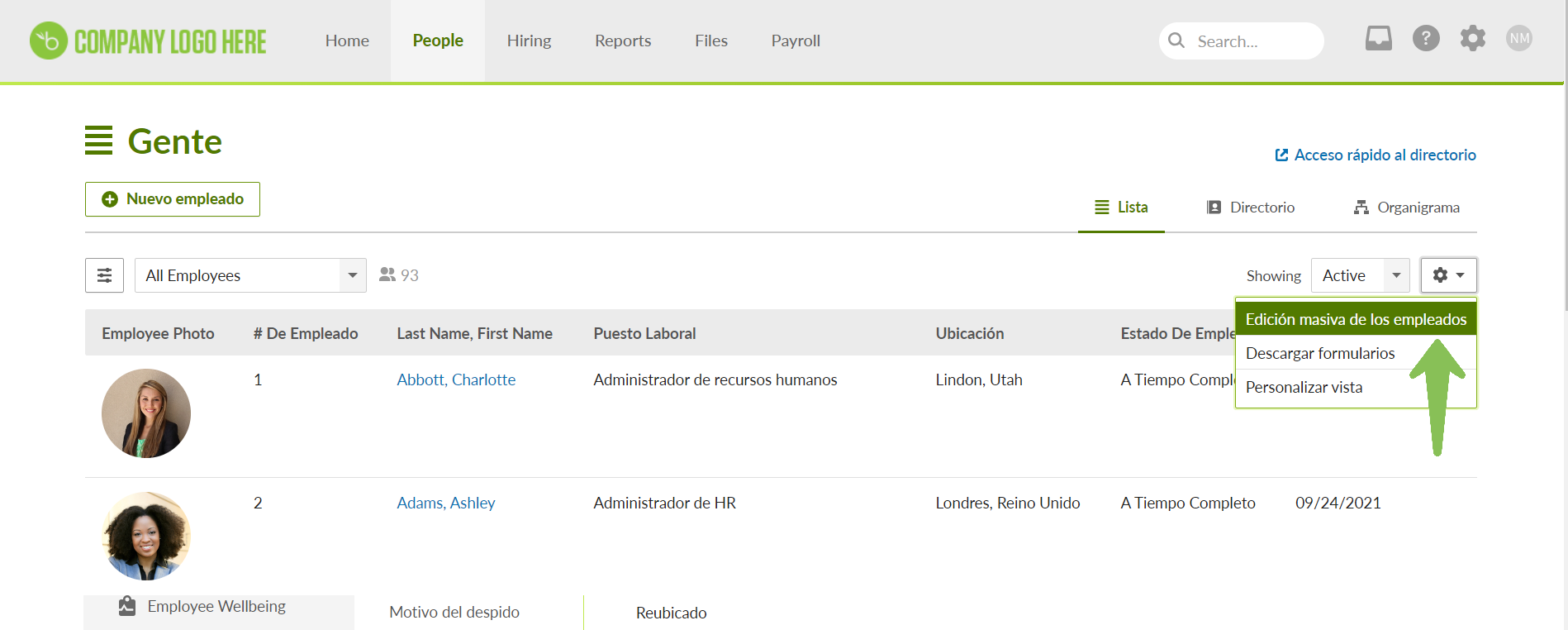
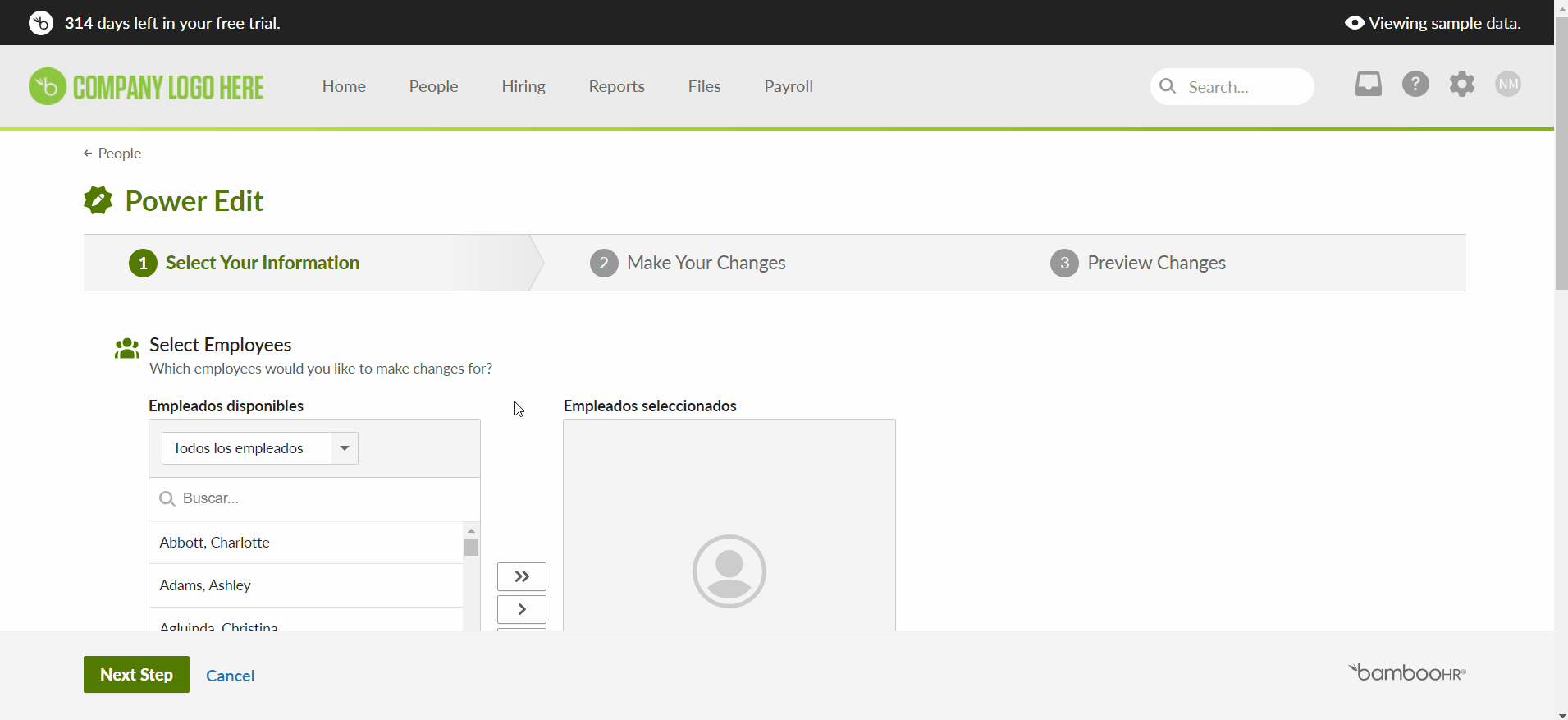
Para esta edición masiva puedes seleccionar los empleados, el campo que se quiere editar, seleccionar la opción correspondiente y aplicar el cambio para todos.
Con el resto de los campos no se debe realizar ninguna acción (en caso de ser necesario, lo solicitará el equipo de Lara):
Cohort in Lara
ID in Lara
Validation in Lara
✅ Buenas prácticas
- Generá la credencial desde un usuario de servicio, no desde la cuenta personal de alguien del equipo.
- Verificá que los campos de líder, área y fecha de ingreso estén completos en BambooHR antes de sincronizar.
- Compará la primera carga contra tu nómina.
⚠️ Errores frecuentes
- Usar la cuenta personal de alguien: cuando esa persona se va, la integración se cae.
- Sincronizar con el campo de líder vacío.
- No avisar cuando cambia la estructura de campos.
❓ Preguntas frecuentes
¿Necesito permisos de administrador? Sí, para generar la credencial de acceso.
¿Se sincronizan las bajas? Sí, si la fecha de salida está cargada en BambooHR.
¿Cada cuánto sincroniza? Se define con el equipo de Implementaciones.
Artículos relacionados
- Cómo se sincroniza la base de datos de colaboradores
- Cómo completar el archivo de colaboradores
- Permisos de dominios e IPs que hay que habilitar
Enlaces útiles
Ante cualquier duda o inconveniente, por favor contactate con soporte@meetlara.ai.
¿Le fue útil este artículo?
¡Qué bueno!
Gracias por sus comentarios
¡Sentimos mucho no haber sido de ayuda!
Gracias por sus comentarios
Comentarios enviados
Agradecemos su iniciativa, e intentaremos corregir el artículo