Paso 1: El equipo de implementaciones va a realizar la integración internamente.
Paso 2: En caso de necesitar crear campos personalizados para Lara, podras hacerlo desde la desde la sección "People":
lara_locale: idioma en el que Lara se comunicará con los colaboradores. Pueden completarlo con las siguientes opciones (sólo el acrónimo, sin la aclaración entre paréntesis):
- es (español)
- es-AR (español de Argentina)
- pt (portugués)
- en (inglés)
lara_contact_enabled: debe estar marcado para aquellos colaboradores a los que Lara debe contactar. Para los colaboradores a los que no deseas que Lara contacte (directores, miembros del equipo HR, etc.), deberás dejarlo sin marcar.
lara_hrbps: aquí podrás diligenciar a las distintas personas del equipo de HR que tendrán colaboradores asignados para gestionar su información y casos. Luedo, podrás elegir de las personas que estén en esta tabla para asignar a los colaboradores su propio HRBP. Se debe completar con el mail de los distintos HRBPs.
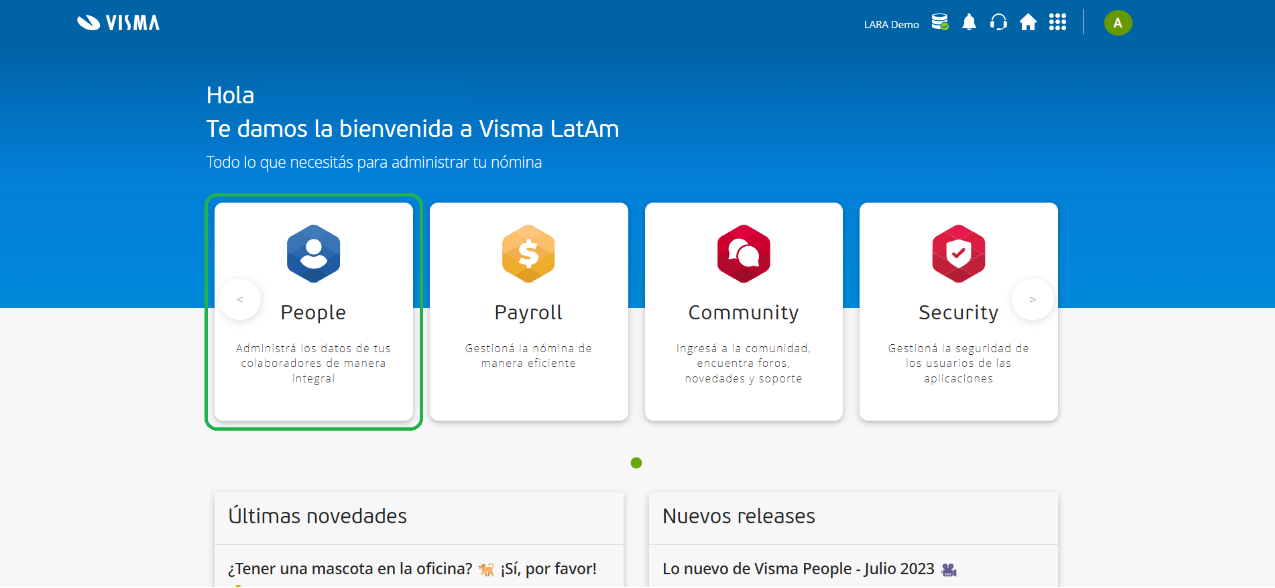
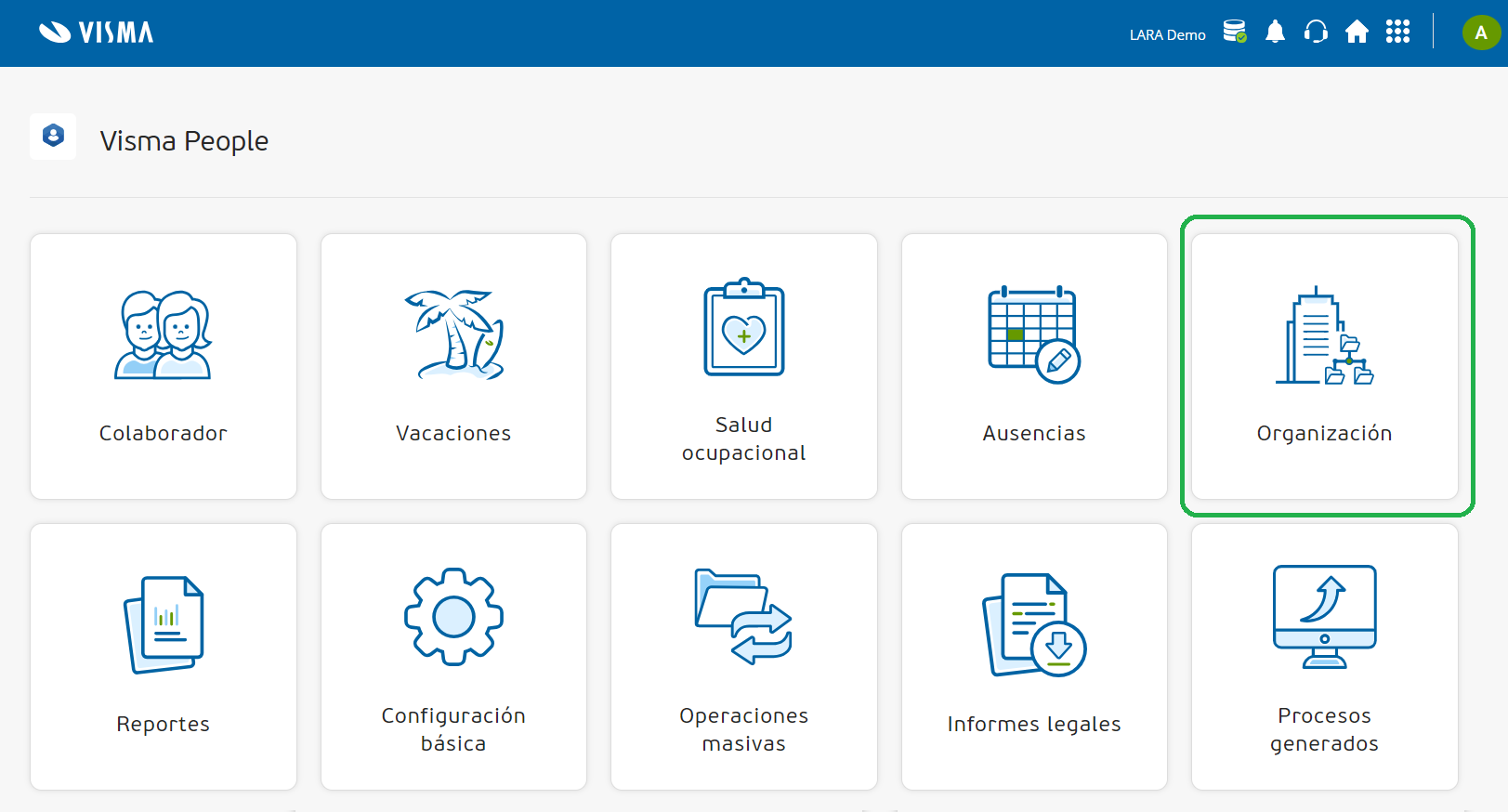
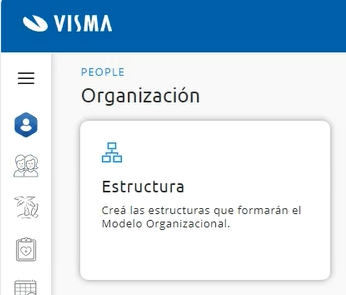
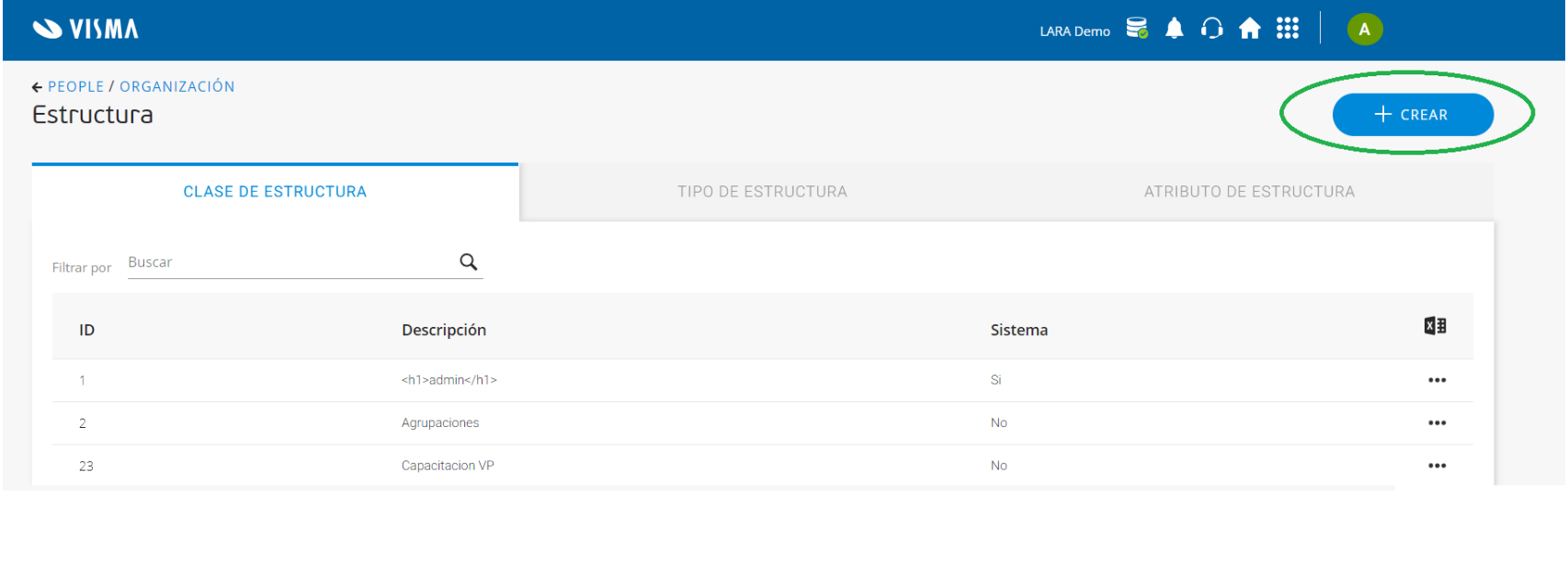
A. Selecciona la opción de "Organización" y ve a "Estructura" para crear el espacio en el cual estarán los campos de Lara.
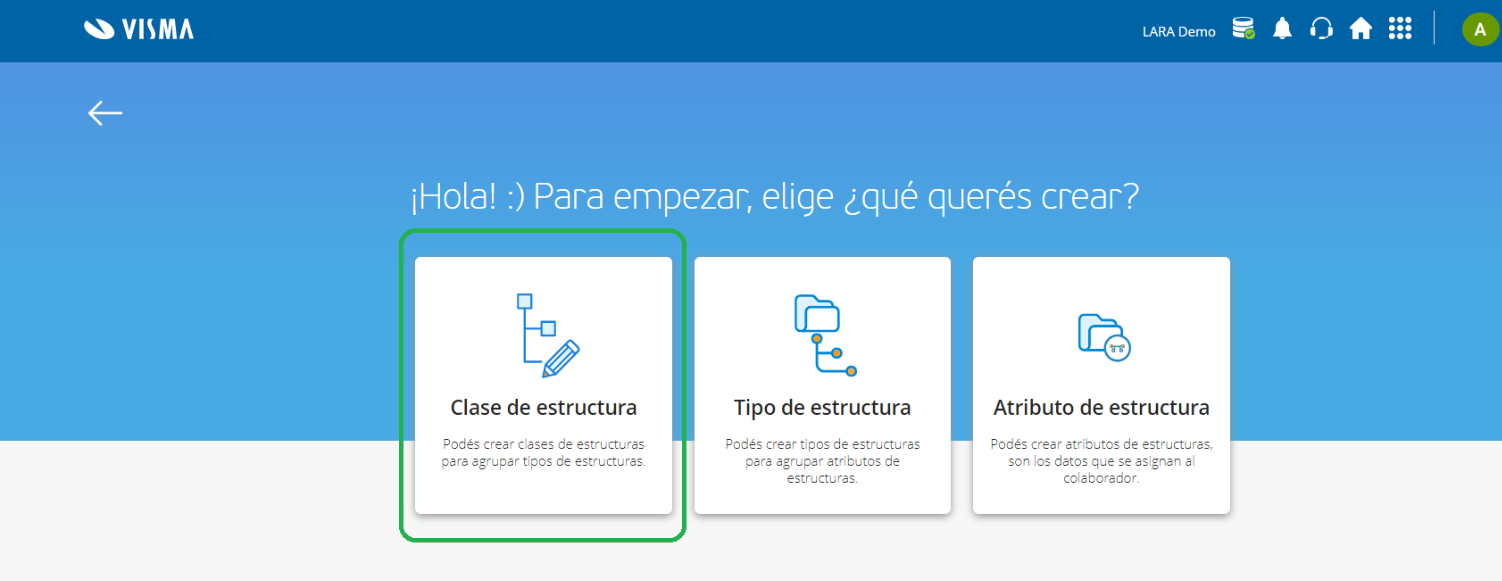
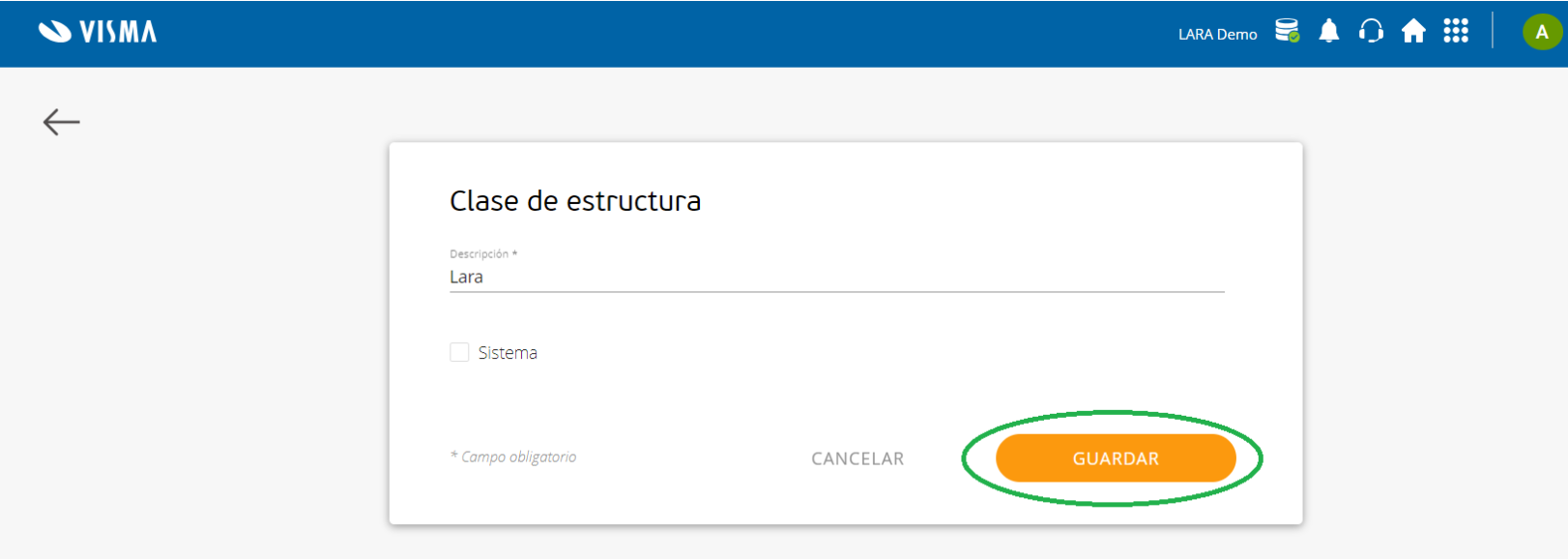
B. Oprime el botón "Crear" y selecciona la opción "Clase de estructura" para generar el espacio con el nombre de preferencia, por ejemplo: Lara.
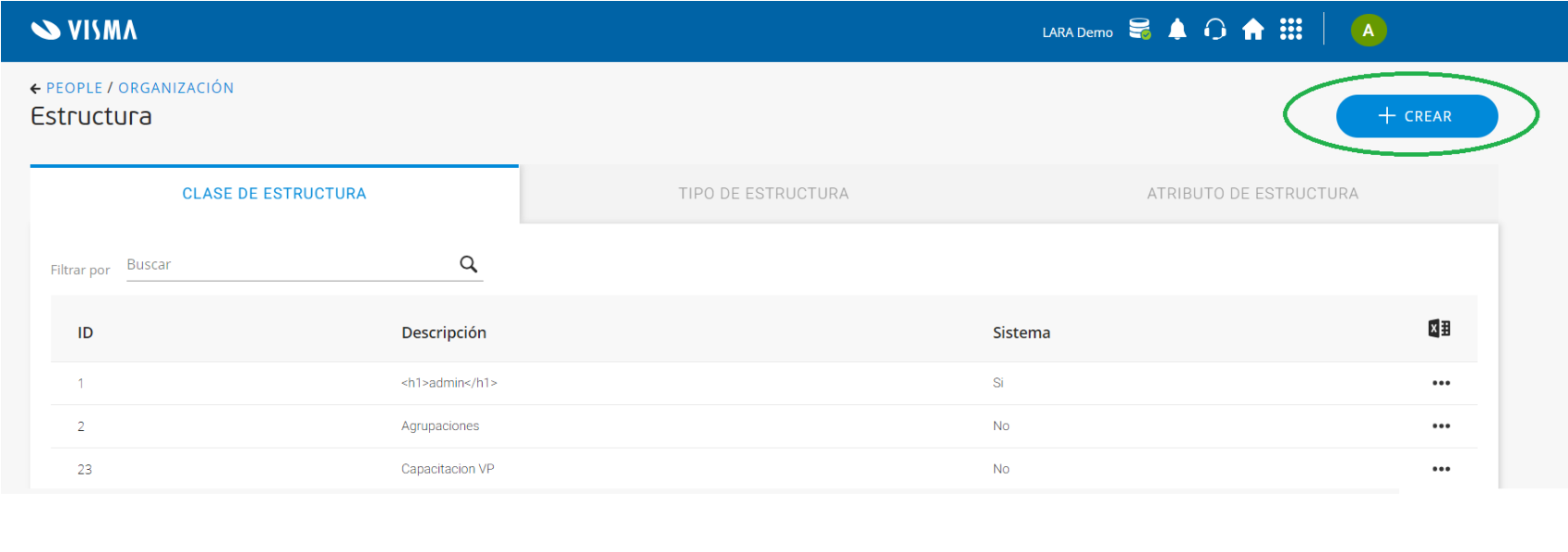
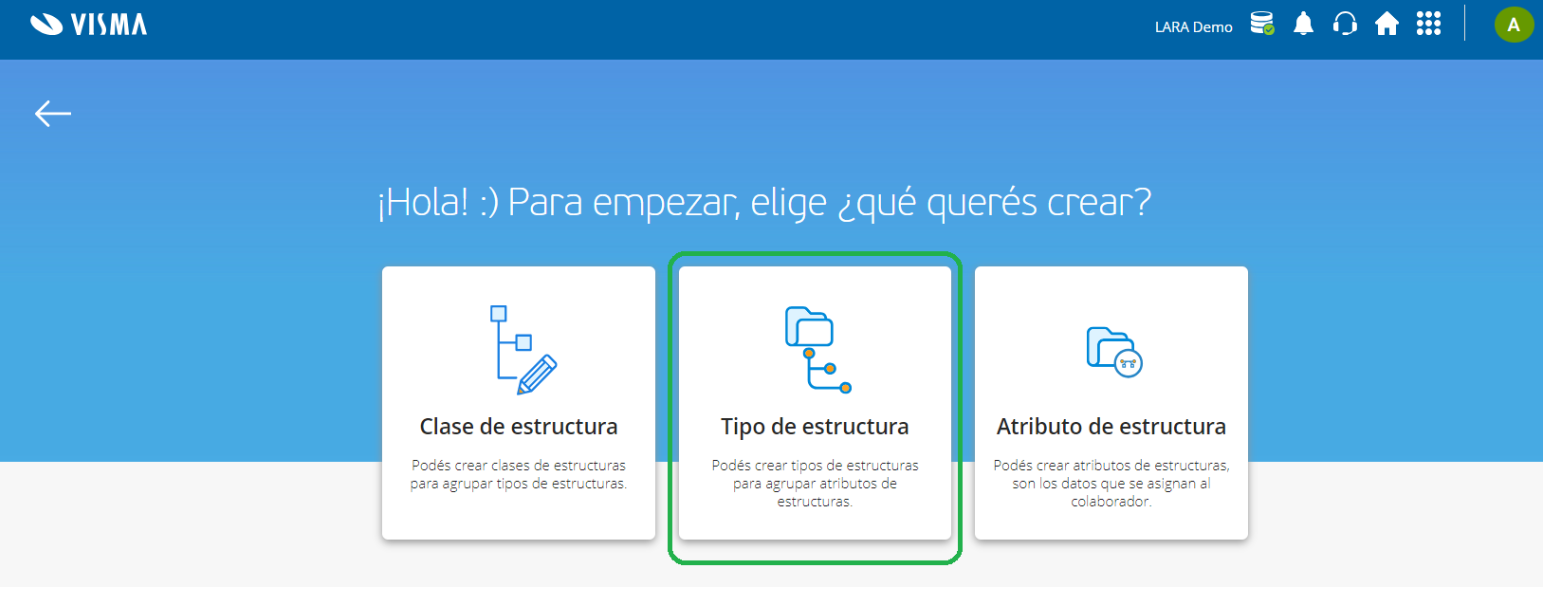
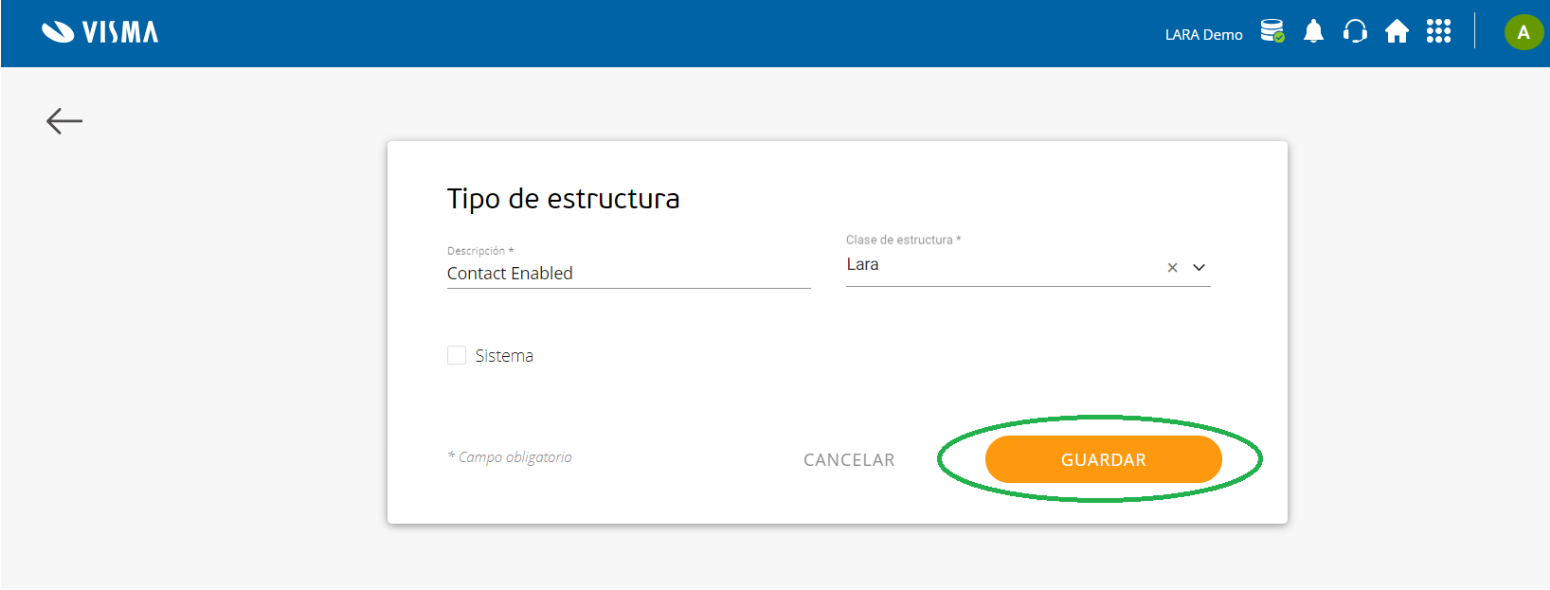
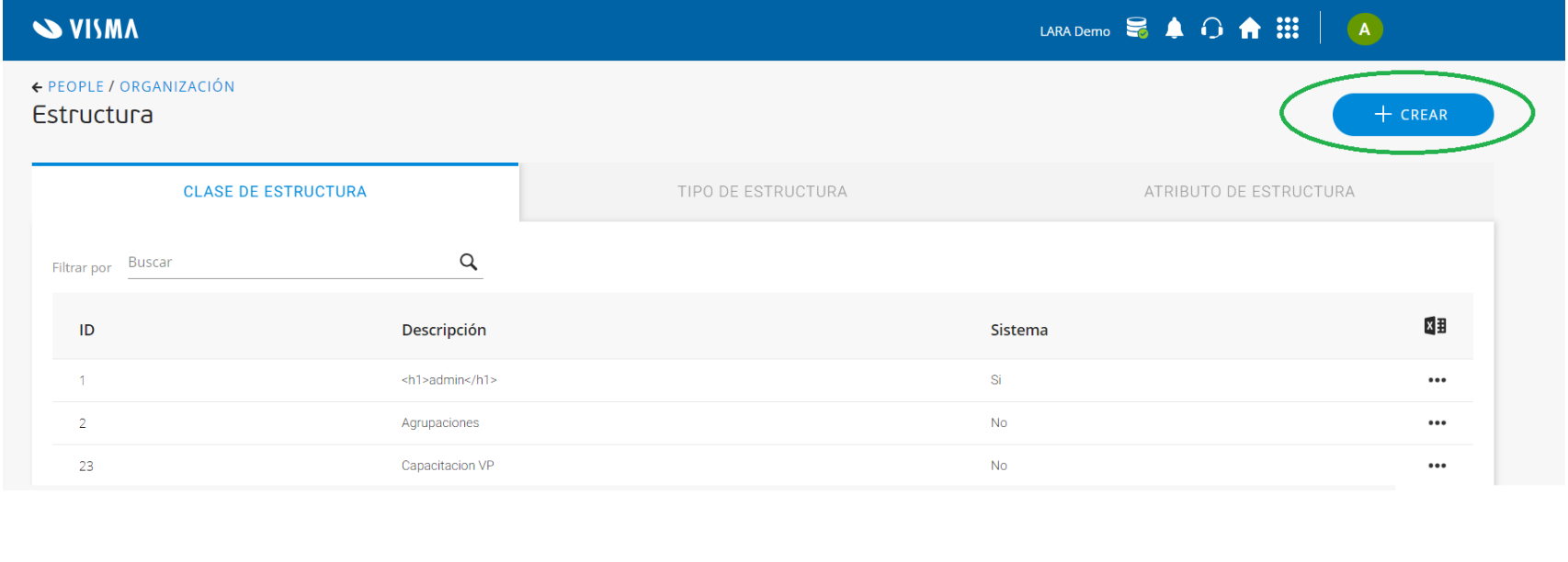
C. Selecciona nuevamente el botón "Crear" y luego "Tipo de Estructura", que corresponderá a cada uno de los campos a crear y completar para Lara que se mencionan en el paso 2, por ejemplo, Contact Enabled (si queremos que un colaborador sea un usuario Contactable o no).

D. Establece los "Atributos de la Estructura". Estos atributos corresponden a las opciones de respuesta que tendrá cada uno de los campos, los cuales se deberán crear uno a uno, incluyendo en "Descripción" el nombre que se le quiere otorgar.
Es decir, si para el Tipo de Estructura "Contact Enabled " las opciones son Verdadero y Falso, se deberá crear cada opción como un atributo.
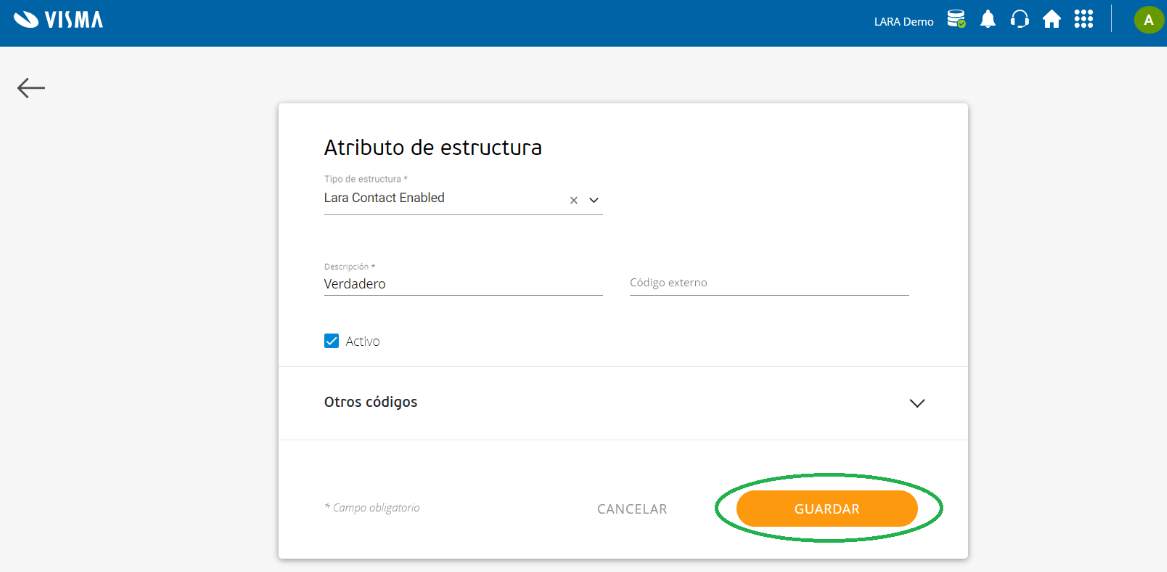
Para crear el atributo "Falso", deberás repetir este punto (D).
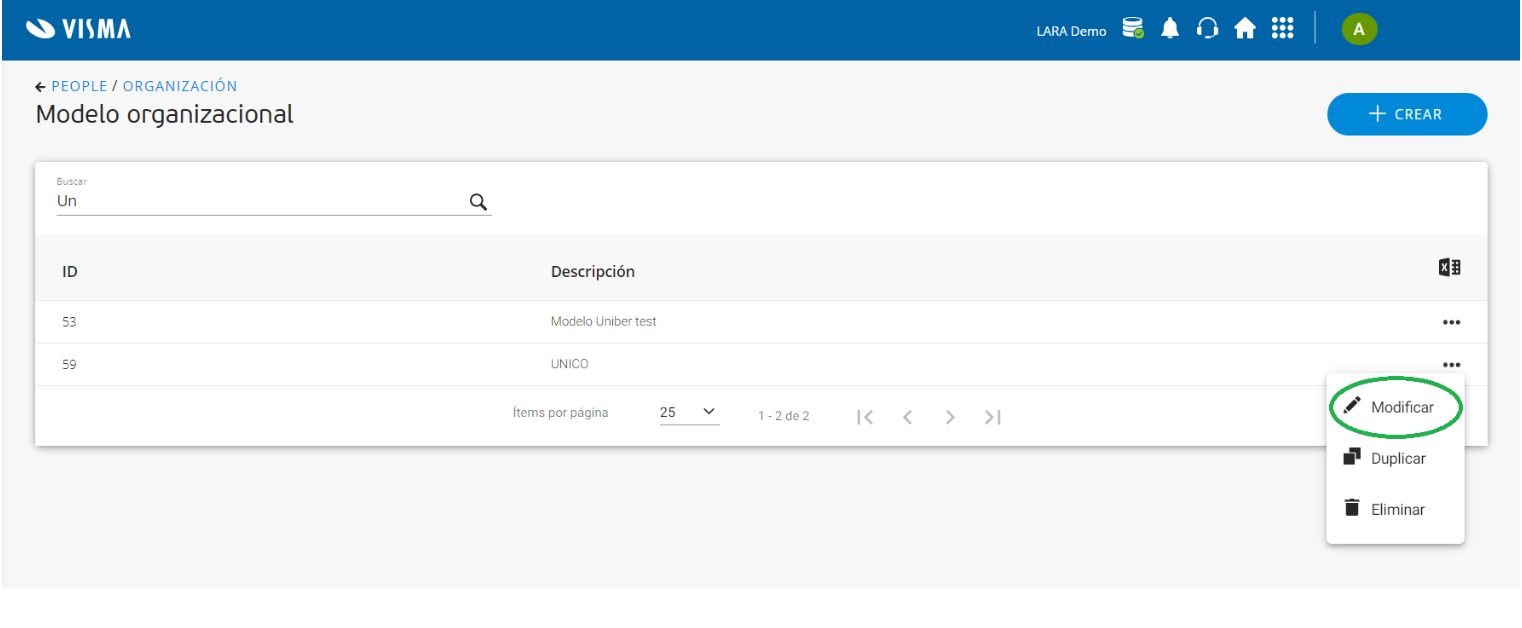
Paso 3: Ve a "Organización" en la barra lateral izquierda, selecciona luego "Modelo Organizacional" para seleccionar al grupo de la organización al cual desear agregar estos campos y dale "Modificar".
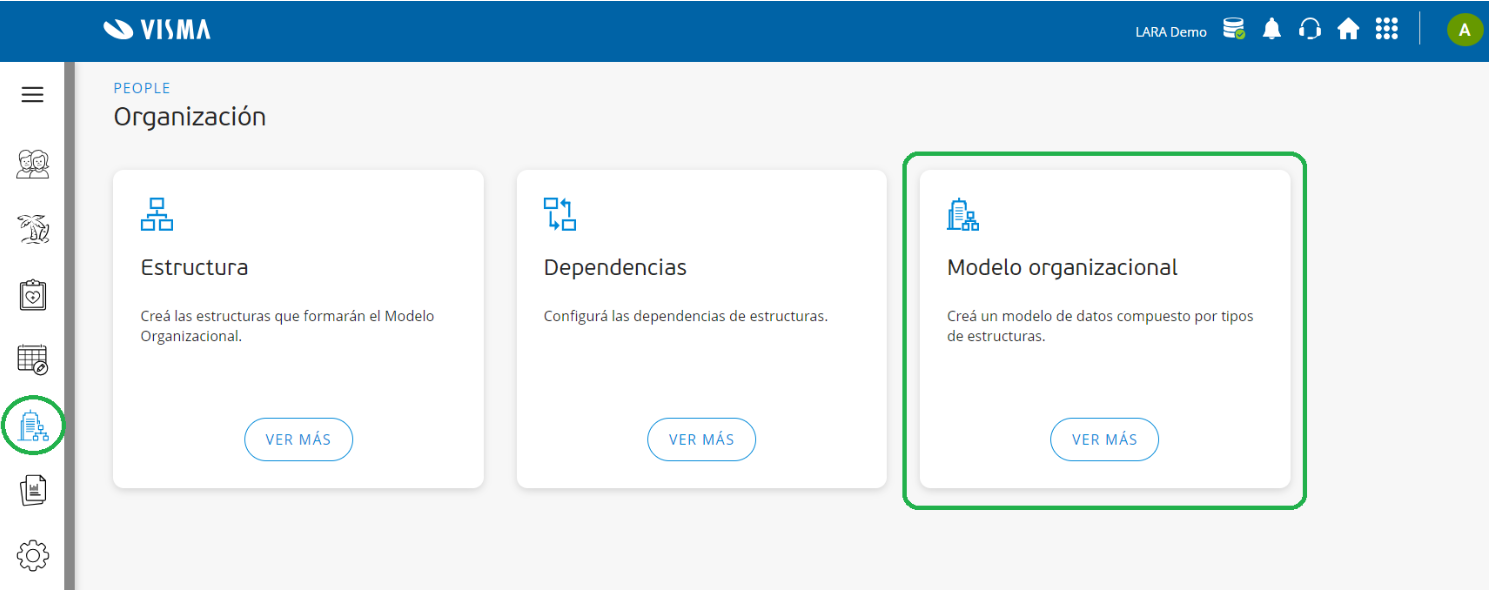
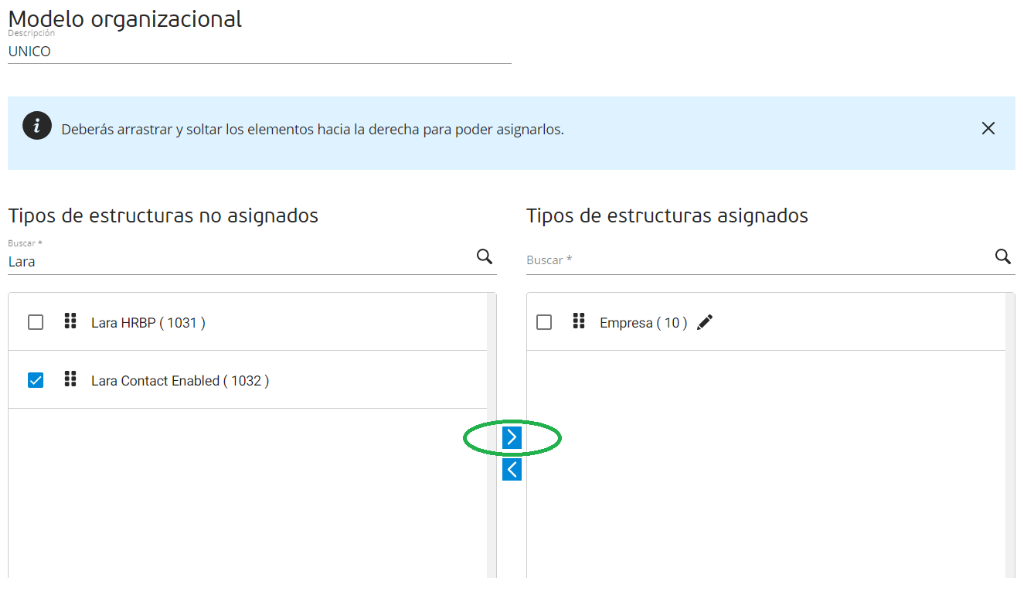
Para incluir el "Tipo de estructura" deberás seleccionarlo de la columna de la izquierda "Tipos de estructuras no asignados" y pasarlo hacia la derecha con la flecha que señala hacia ese costado.
Ten en cuenta que los campos mínimos requeridos en Visma son:
HRBP: para identificar a la persona del equipo de HR a cargo de un colaborador. (Si el colaborador tiene más de un HRBP debería incluir HRBP1, HRBP2, y así sucesivamente).
Contact Enabled/Contactable: para definir si Lara debe o no contactar al colaborador
Locale: idioma en el que Lara se comunicará con los colaboradores.
Paso 4: Comparte con el equipo de Lara AI los nombres con los cuales fueron creados los campos.
¡Y listo! Con esto ya podemos hacer la integración.
Ante cualquier duda o inconveniente, por favor contáctate con soporte@meetlara.ai.
¿Le fue útil este artículo?
¡Qué bueno!
Gracias por sus comentarios
¡Sentimos mucho no haber sido de ayuda!
Gracias por sus comentarios
Comentarios enviados
Agradecemos su iniciativa, e intentaremos corregir el artículo